
时间:2026-09-18 编辑:news
做印刷的你是不是遇到过这种难题:上千份带不同姓名的参会证、带唯一溯源码的产品合格证、带个性化二维码的活动邀请函,一个个改文件改到眼睛发酸,还容易出错?其实只要用好数码印刷的可变数据功能,上千份个性化订单也能十几分钟搞定,今天这篇新手也能看懂的干货教程,看完就能直接上手。
可变数据的核心逻辑是「固定模板+动态内容」,所有动态内容都存储在数据源里,90%的可变数据印刷出错,根源都是数据源不规范。我们最常用的数据源是excel表格,记住三个规则就不会错:第一,表格第一行必须设置清晰的表头,比如「姓名」「参会编号」「二维码内容」,不要留空或者乱写名称;第二,不要使用合并单元格,一份成品对应一行数据,每个可变内容单独占一列;第三,提前清除单元格里多余的空格和特殊符号,避免导入后显示错乱,整理完成后保存为通用的.xls格式即可。
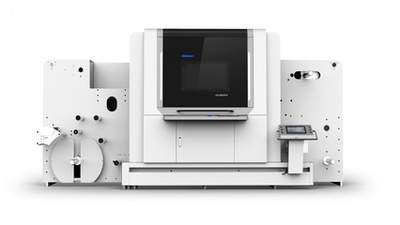
先做好模板的固定内容:把背景、logo、通用文案都排版好,接下来就可以绑定变量。常用设计软件中,indesign自带「数据合并」功能,打开「窗口-实用程序-数据合并」,导入刚才整理好的excel数据源,面板就会自动生成你设置好的所有字段。接下来只需要把对应字段拖到模板需要放可变内容的位置:把「姓名」拖到称呼栏,把「二维码内容」拖到生成框,软件会自动给每一份成品生成独一无二的二维码,不需要提前一张张制作。新手也可以用印前助手这类国产工具,上传模板和数据源后点自动绑定,操作更简单。
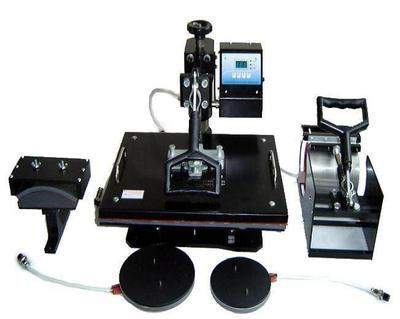
绑定完成后不要着急导出印刷,一定要先做检查:首先随机预览至少10份不同位置的文件,确认变量没有错位、内容对应正确、二维码可以正常扫描;确认无误后再根据纸张尺寸设置拼版,比如a4纸放2张名片,软件会自动排列所有可变内容,不需要手动逐张排版,最后导出带标准出血的印刷pdf就可以上机印刷了。
其实数码印刷可变数据并没有你想象的复杂,只要把数据源整理规范,三步就能搞定,原来要花大半天的工作量,现在十几分钟就能完成,不管是做刮刮卡、个性化包装还是会务印刷,都能大幅提升效率,降低出错率,新手练个一两次就能熟练操作。

很多用户重装系统后,都会优先选择驱动精灵网卡版来解决离线状态下的网卡驱动问题,毕竟它主打自带通用网卡驱动、不用联网就能安装,可不少人遇到了糟心事:明明已经装完驱动精灵网卡版,电脑依旧显示没有网络,急着传文件、上网的时候简直让人头大。今天就整理了热门的排查解决步






