
时间:2026-09-17 编辑:news
很多用户重装系统后,都会优先选择驱动精灵网卡版来解决离线状态下的网卡驱动问题,毕竟它主打自带通用网卡驱动、不用联网就能安装,可不少人遇到了糟心事:明明已经装完驱动精灵网卡版,电脑依旧显示没有网络,急着传文件、上网的时候简直让人头大。今天就整理了热门的排查解决步骤,一步步操作就能搞定大多数问题。
遇到没网先别急着怪驱动,第一步要先排查外部问题:先确认外网本身是否正常,拿手机连同一个wifi或者插同一条网线测试,如果手机也不能上网,那问题出在路由器或者运营商端,和驱动无关;如果外网正常,再检查电脑端的连接:网线有没有插紧,笔记本有没有误开飞行模式,部分老笔记本还有物理wifi开关有没有不小心关掉,无线网卡有没有被bios误禁用,把这些基础问题排除后,再排查驱动相关问题。
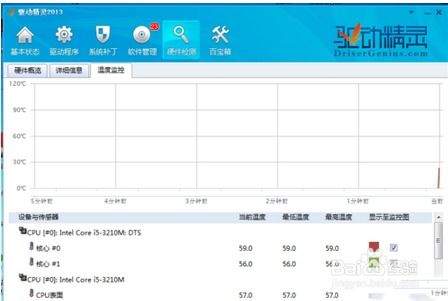
驱动精灵网卡版自带的多是通用驱动,很容易出现适配问题,尤其是近年新主板集成的2.5g/10g高速网卡、新上市的wifi6/wifi7独立无线网卡,旧版本驱动精灵的驱动库往往没有对应适配文件,很容易装完驱动也无法正常工作。我们可以右键点击「此电脑」选择「管理」,打开设备管理器后找到「网络适配器」,如果展开后你的网卡设备带有黄色感叹号、问号,甚至根本找不到对应网卡设备,就说明驱动确实安装失败或者不兼容。
如果确定是驱动问题,最简单的临时方案是用手机开流量,通过usb数据线共享网络给电脑:手机打开usb共享网络功能后,电脑就能临时联网,之后打开驱动精灵在线更新,就能拉取对应型号的官方网卡驱动;如果没有办法临时联网,可以用另一台能上网的设备,去电脑品牌或者网卡硬件,搜索对应型号下载官方驱动,拷到u盘后转移到电脑安装,官方驱动的兼容性远高于通用驱动,能解决九成以上的这类问题。
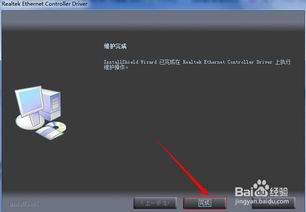
如果驱动显示正常还是没网,可以检查ip设置:打开网络设置,把ipv4设置为自动获取,很多时候静态ip配置错误也会导致看似驱动正常实则无法上网;总的来说,驱动精灵网卡版装完没网大多都是通用驱动适配性差导致,按照步骤排查,几分钟就能解决问题。本文总字数约692字。

不少用户在使用电脑时,会遇到显卡花屏、游戏掉帧、软件兼容性闪退等问题,大多会想到更新显卡驱动解决,但如果错选了测试版或不匹配的驱动,反而会加剧问题。作为常用的驱动管理工具,驱动精灵怎么选到合适的稳定版显卡驱动?可以从以下几个维度操作:进入对应板块,区分驱动版本
办公和学习的重要信息都可以记录下来,这里的笔记软件都非常的好用,里面有多种记录模式可以去选择,不同的信息可以去创建不同的记录文档,名称可以自由去编辑,信息内容都会详细的区分开来,有任何的信息都可以记录下来,功能都是免费的,记录的效率都非常的好,操作也很便利。
今天小编为小伙伴们整理了一份《PC端网卡驱动软件合集》,专为解决各类网络连接问题而设计。该合集包含了市面上主流的网卡驱动程序,确保用户在不同硬件配置下都能获得最佳的网络体验。每款驱动都经过严格测试,保证稳定性与兼容性,支持一键安装,操作简便快捷。无论是台式机还是笔记本用户,在遇到网络连接障碍时,都能从这个合集中找到解决方案,轻松恢复网络畅通无阻。



