时间:2026-09-17 编辑:news
不少朋友习惯用驱动精灵更新硬件驱动,不少人都遇到过更新显卡驱动后重启黑屏的问题:明明主机正常运转,显示器就是没信号,瞬间慌了神,以为显卡烧坏要送修?其实90%以上的情况都是驱动不兼容导致的软件问题,跟着下面的步骤一步步排查,自己就能解决问题。
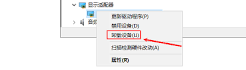
更新后黑屏基本都是新驱动和显卡、系统不匹配导致显示异常,我们首先要进入能正常输出画面的安全模式。操作方法很简单:开机看到windowslogo的时候,强制长按关机键断电,重复3次后系统会自动触发高级修复环境,依次选择「疑难解答-高级选项-启动设置-重启」,重启后按数字键4就能进入安全模式,此时系统会加载默认的基础显示驱动,就能正常看到操作画面了。
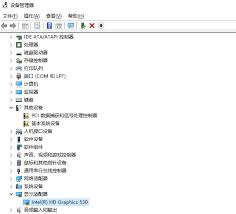
进入安全模式后,右键点击「此电脑」,选择「管理-设备管理器」,展开「显示适配器」选项,双击你的显卡设备打开属性面板,切换到「驱动」选项卡:如果之前有正常使用的旧驱动,直接点击「回滚驱动程序」,按照提示操作后重启,就能恢复到更新前的正常状态。如果没有回滚选项,就点击「卸载设备」,记得勾选「删除此设备的驱动程序软件」,确认卸载出错驱动即可。
如果安全模式也进不去,先别着急重装系统,大概率是你操作时碰松了视频线,或是插错了输出接口。很多带独立显卡的主机,视频线必须插在显卡的独立输出口,不少朋友不小心插到了主板的核显接口上,自然会黑屏。断电后打开机箱侧板,把视频线拔下重新插紧,确认接口对应独显后再开机测试,很多问题在这里就能解决。
卸载出错驱动后,不要再用驱动精灵自动匹配驱动,建议直接去显卡官方(nvidia/amd/intel),搜索对应你的显卡型号,下载通过whql认证的正式版驱动,这类驱动经过官方兼容性测试,稳定性远高于第三方推送的测试版驱动。如果是笔记本用户,优先去电脑品牌下载对应型号的原厂驱动,适配性会更好。
其实只要不是硬件本身损坏,按照这个流程操作基本都能解决问题,提醒大家:原有驱动使用正常的话完全不需要盲目更新,避免不必要的故障。全文约742字。

不少用户习惯用驱动精灵更新安装显卡驱动,却偶尔会遇到安装到一半突然报错失败的情况,既浪费了下载等待的时间,还可能导致显卡分辨率异常、画面卡顿等问题,影响正常使用。其实只要按步骤逐一排查,这类问题大多能快速解决。先排查基础环境冲突问题安装中途失败,多数是基础环境
管理器软件能够对手机上的的文件进行管理,可以让你的手机瞬间成为电脑,这款管理器软件,对于文件的管理风格非常采用了电脑文件的管理风格,界面更加的直观,对于大多数人来说,操作更加的简单便利。在这里游戏爱好者小编给大家整理了一份《管理器APP合集》,为小伙伴们提供最实用的管理器APP软件以及最优质的服务。
不管做什么都有要记录的时候,那么小编就给大家推荐一些好用的笔记工具,任何的文字信息都能在线记录好,信息内容都会自动的排版,记录的信息可以分为几个文档来进行保存,方便查找,功能都非常的完善,还可以设置记录主题,编辑信息都很轻松,功能是免费使用的,随时可以记录内容。