
时间:2026-09-14 编辑:news
日常处理word文档时,几乎人人都用过查找替换功能,但多数人只停留在替换普通文字的基础操作,远没有挖掘出这个功能的效率潜力。不同场景下的word替换技巧,能帮我们解决从文本修改到排版整理的多种痛点,省下数小时的重复劳动。
批量修改相同文字是替换功能最基础的用法,但不少人容易踩坑。比如需要把文档中所有单独出现的“项目”改成“项目任务”,直接全替换会把“项目计划书”改成“项目任务计划书”,造成不必要的错误修改。这时只需要在替换高级选项中勾选“全字匹配”,就能只匹配单独成词的目标内容,避免误伤其他带关键词的内容。如果只需要修改文档某一部分内容,也可以提前选中对应区域,再执行替换操作,无需改动全文档内容,灵活性大大提升。
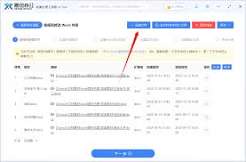
很多人不知道,word替换功能不仅能改内容,还能批量修改格式。整理多人协作或者拼凑的文档时,常常会出现同级别字体、字号不统一的情况,逐个调整耗时耗力,还容易出错。这时打开替换对话框,点击「更多」-「格式」,将查找内容设置为错误的格式,替换为设置为要求的统一格式,点击全部替换就能一键完成排版统一。甚至可以批量将所有手动设置加粗的正文文字,直接替换为预设的规范样式,大幅缩短排版时间。
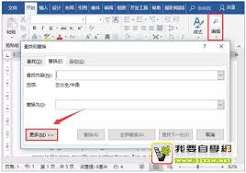
从网页、pdf复制的内容,常常会带有多余空行、软换行、乱码空格等隐形问题,手动清理效率极低。利用特殊字符替换就能一键解决:比如把所有手动换行符(软回车,代码为^l)批量替换为标准段落标记(^p),就能瞬间把零散的短行合并为正常段落;查找两个连续段落标记^p^p,替换为一个^p,就能快速删掉多余的空行。如果需要批量处理不规则内容,还可以开启通配符进行模糊替换,比如批量隐藏文档中所有11位手机号,只需要输入查找内容[0-9]{11},替换为「*」就能一键完成。
这些多维度的word替换技巧,覆盖了日常办公大部分文档处理场景,用好这个不起眼的功能,能帮我们大幅降低重复劳动的时间成本,让word处理效率提升数倍。全文约707字。

在论文排版、职场项目汇报材料整理时,你有没有遇到过这种尴尬:生成的word目录前导符要么是稀松的大虚线,要么不符合单位、学校的格式要求,翻遍菜单栏都找不到修改,一个个手动改又麻烦到崩溃,改完还歪歪扭扭不对齐?其实修改目录前导符样式操作并不复杂,找对方法一分钟就
Office办公套件是所有新电脑默认会附带赠送的软件包,不过伴随着目前对应办公一体化要求的逐步升级,因此办公套件的市场份额也有了很大的改动,注册完账户获取云空间,实时将编辑完成的Office文档多端设备传输,不局限于单独设备,以下是小编为各位精心挑选的优质Office套件软件,依据办公场景实际情况选取软件版本。
各种办公软件作为我们日常工作中必不可少的好伙伴,能够帮助我们在很多工作处理上起到很大的用处,无论是表格、文档、PPT或者剪辑方面的制作,都能够通过各种办公软件来实现快速完成,所以说一款功能强大的办公软件绝对是提升工作效率以及质量的好选择,那么最近市面上都有哪些好用的办公软件可以下载使用呢?



