
时间:2026-08-14 编辑:news
在日常办公和学习中,不少人都遇到过这样的麻烦:自己电脑上排版精美的word文档,换到另一台电脑打开,原本好看的设计字体变成了默认宋体,排版错乱不说,部分特殊字符甚至直接变成了乱码块,不管是投送标书、提交毕业论文还是分享设计方案,这种突发状况都足够让人头疼。其实word 2016自带的字体嵌入功能就能完美解决这个问题,只要简单设置几步,就能让文档在任何设备上都保持原本的字体显示效果。
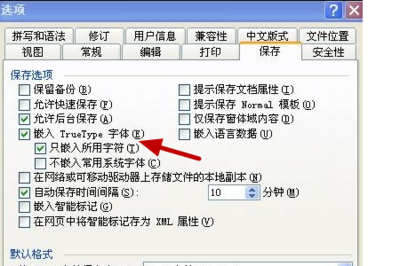
很多用户会疑惑,为什么自己电脑打开好好的文档,换设备就出问题?核心原因在于字体文件本身没有跟着word文档走。我们使用的很多特色字体,比如书法字体、创意设计字体、小众符号字体,都需要本地安装后才能被word调用,如果接收方的电脑没有安装同款字体,word就会自动替换成系统默认字体,不仅排版被打乱,部分带特殊格式的字符还会因为不兼容变成乱码。字体嵌入功能,就是把需要用到的字体信息打包保存在word文件内部,接收方不需要提前安装字体,就能正常显示所有内容。
操作过程并不复杂,只需要几步就能完成设置:首先打开需要导出发送的word 2016文档,点击界面左上角的「文件」选项卡;在弹出的左侧功能栏中找到最底部的「选项」按钮,点击后会弹出「word选项」设置对话框;接下来在对话框的左侧菜单栏点击「保存」选项,拖动右侧设置栏找到「共享此文档时保持保真度」设置区域;在这里先勾选「将字体嵌入文件」,随后根据你的需求选择子选项:如果接收方后续还需要编辑修改文档,就选择「嵌入所有字符(适于编辑)」;如果文档已经是最终版,只需要查看或打印,选择「仅嵌入所用字符(适于减小文件大小)」即可,最后点击「确定」,重新保存文档就完成了设置。
有两个常见问题需要提前注意:第一,部分受版权保护的字体会自带禁止嵌入的权限,遇到这类字体无法嵌入时,要么更换可商用可嵌入的字体,要么提前将字体文件打包一并发送给接收方;第二,嵌入字体会增加word文档的体积,因此非编辑需求尽量选择「仅嵌入所用字符」,既能缩小文件体积,也不影响正常显示,满足日常传输需求。这个简单的小设置,能帮我们避开绝大多数因为字体问题导致的文档乱码、排版错乱问题,适合经常需要跨设备传输word文档的用户使用,操作难度极低,新手也能一次设置成功。(全文约789字)

在撰写毕业论文、项目报告这类长文档时,手动整理目录不仅耗时耗力,修改内容后还需要反复调整页码,word2016的自动目录功能可以完美解决这一痛点,接下来从前期准备、常规生成、自定义设置到问题排查多维度拆解操作方法。提前规范设置样式,打好生成基础提前设置样式是生



