时间:2026-08-13 编辑:news
在日常使用word 2016排版文档时,插入页眉后默认会自带一条横贯页面的横线,这条横线在很多场景下会影响文档整体美观度,比如制作正式报告、个人简历或者简约风排版的文档时,不少用户翻遍设置都找不到快速去除这条横线的方法,其实word 2016提供了多种操作路径,覆盖不同使用需求,不管是新手还是有一定基础的用户都能轻松上手。
这个方法操作最简单,只需要两步就能完成,适合绝大多数临时去除横线的场景。首先双击页眉区域进入编辑状态,哪怕页眉本身没有输入文字,也要按下快捷键「ctrl+a」全选页眉区域,接下来找到word顶部工具栏的「开始」选项卡,在「字体」功能组左侧找到「清除所有格式」按钮,图标是一块橡皮带着字母a,点击之后页眉横线就会立刻消失,几乎没有学习成本,新手也能一次操作成功。
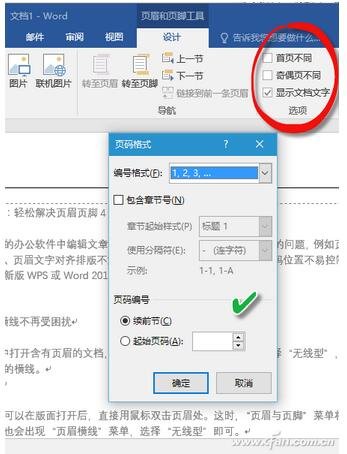
如果页眉已经设置了专属的字体、对齐格式,不想清除所有内容格式,可以选择这个方法。同样先双击页眉进入编辑模式并全选页眉内容,点击顶部工具栏「开始」选项卡,在「段落」功能组中找到「边框」下拉按钮,点击展开选项后,直接选择「无框线」,就能精准去除页眉横线,同时完整保留页眉原本设置的所有格式,适配需要保留页眉内容样式的特殊需求。
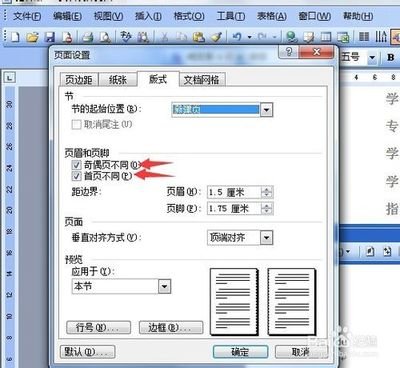
如果你的工作经常需要插入无横线页眉,每次手动删除太过麻烦,可以通过修改默认样式一次性解决问题。进入页眉编辑状态后,在「开始」选项卡的样式库中找到「页眉」样式右键点击,选择「修改」,在弹出窗口点击左下角的「格式」按钮,选择「边框」选项,在边框设置栏点击「无」,确认保存后,之后每次插入新页眉都不会再自动生成横线,一次设置长期受用。
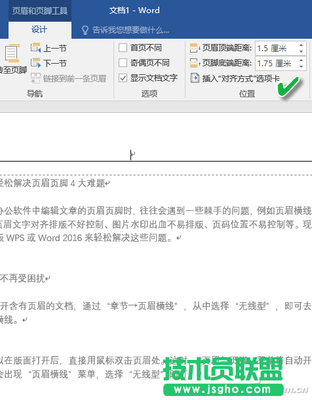
很多用户会误以为页眉横线是无法删除的固定元素,其实找对方法只需要几秒钟就能搞定,三种方法分别适配临时删除、保留格式删除、永久关闭默认横线三类需求,按需选择就能轻松解决问题,全文约650字。

我们在整理word2016文档时,经常会遇到从网页、pdf或其他文档复制内容后,出现大量连续空行的情况,手动逐行删除不仅效率低下,还很容易漏删错删,面对几十上百页的长文档,更是要消耗大量不必要的时间,其实word2016原生就自带多种批量删除所有空行的方法,新
PS技术已经和普通人的生活密不可分了,出门旅行或者是随手即拍的生活照不一定是最适合当时的构图还有光线条件的,这就需要自己手动来精修;一款好的PSAPP拥有各种不同的修图方式,多重滤镜展现奇妙的场景变化,专业模式调校让所有的元素都恰到好处。
字体对于很多职业来说都是灵魂般的存在,毕竟一个优美的字体能够很好的带给设计师灵感。而对于我们普通人来说好看的字体让人看起来也会赏心悦目,那么最近有哪些好用的字体软件呢?快来和游戏爱好者小编看看吧!