时间:2026-09-06 编辑:news
在团队协作中,飞书多维表格凭借灵活的配置能力和实时协同优势,成为很多企业统计业绩、整理项目数据、梳理活动排名的首选工具。但不少新手用户还在靠手动排序、修改名次的方式更新排名,不仅效率低下还容易出现错误,其实只要掌握简单的公式配置,就能实现数据修改后排名自动更新,完全解放双手。
在配置自动排名前,首先要确认基础数据的字段类型符合要求。如果你要统计员工业绩排名,需要先确认“业绩”字段设置为数字类型,如果错设为文本格式,后续公式无法识别数值大小,会直接出现计算错误。其次要提前明确排名规则:是整体大排名还是分组内部排名,需要降序(数值越大排名越靠前)还是升序(数值越小排名越靠前),是否支持并列排名,理清规则后再操作能少走很多弯路。
完成基础准备后,新增一个空白字段,将字段类型设置为“自动计算”,就可以输入排名公式了。飞书多维表格中rank函数的基础语法为:rank(当前行待排序数值, 排序范围, 排序方式),其中排序方式填0代表降序,填1代表升序。以整体降序业绩排名为例,公式为`rank({业绩}, all({业绩}), 0)`,输入完成后确认,所有行就会自动生成对应排名。
如果需要处理并列排名的连续顺位问题,可以替换公式为`countif(all({业绩}), ">"&{业绩}) + 1`,即可实现相同数值不同排名、整体序号连续的效果。修改任意业绩数据后,排名会在一秒内自动更新,完全不需要手动调整。
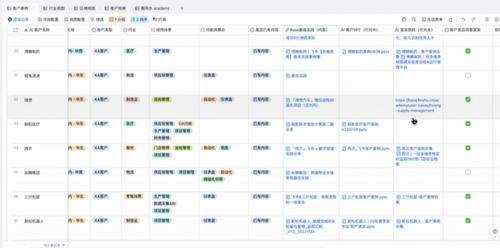
多数企业的业绩排名需要按部门分组统计,这也可以通过修改公式实现。只需要将排序范围替换为过滤后的同部门数据即可,公式调整为`rank({业绩}, filter(all({业绩}), all({部门})={部门}), 0)`,就能实现每个部门内部单独排名,不同部门的同业绩不会互相干扰。完成排名计算后,还可以新建一个“排名视图”,将视图按“排名”字段升序排列,每次打开视图就能直接看到有序的排名结果,数据更新后视图自动同步,不需要每次重新排序。
总的来说,飞书多维表格的自动排名功能配置简单,不需要复杂的编程基础,只需要根据自身业务调整公式就能满足需求,能帮统计人员节省大量重复劳作的时间,提升数据整理效率,全文约718字。

在日常办公数据分析中,飞书多维表格凭借灵活的协作属性和轻量化的可视化能力,成为很多团队的首选工具。不少新手用户疑惑,能不能不用复杂设置,快速生成折线图和柱状图?答案是肯定的,飞书多维表格支持拖拽式操作,几步就能完成图表生成,新手也能快速上手。整理规范的基础数据
一款好用的识别软件能让用户免去手动输入的麻烦,同时还能快速识别你想保存的文字,有效地提供了各位小伙伴们的工作效率,在这里游戏爱好者小编给大家整理了一份《识别APP专题》,为小伙伴们提供最实用的识别APP软件以及最优质的服务。
数据修改软件能够帮助小伙伴们快速修改数据,操作简单便捷,能够将数据修改成自己需要的样式,并且不会对原本的数据造成任何破坏,在这里游戏爱好者小编给大家整理了一份《数据修改软件大全》,为小伙伴们提供最实用的数据修改软件以及最优质的服务。