时间:2026-09-01 编辑:news
在飞书多维表格的日常使用中,条件填色是快速高亮关键信息、实现数据可视化的核心功能,不少用户都会遇到一个共性问题:固定范围的填色规则无法适配动态新增的数据,每次新增行都要重新调整规则范围,大幅降低协作效率。掌握动态范围的设置方法,能让条件填色自动适配数据变化,从多个维度可以实现不同需求的动态范围配置。
这是最适合新手、操作成本最低的动态范围方案,适用于大多数持续新增行的常规场景。操作逻辑非常简单:添加条件填色规则时,不要手动拖选固定行数的区域,直接点击目标列的列标选中整列,即可将填色范围覆盖全列,后续新增的行数据会自动纳入填色规则的生效范围。如果需要保留表头不变,只需要在填色条件中增加一行判断公式:row()>1,即可排除表头行,不对表头应用填色规则。这种方法的优势是不需要额外配置,一分钟就能完成设置,缺点是会对整列的空白行也生效规则,如果对表格整洁度有较高要求,就需要更精准的方案。
如果只需要让填色规则覆盖到当前有数据的行,不对空白行应用填色,就可以通过函数嵌套自定义动态范围。具体操作步骤为:首先通过counta函数统计目标列的非空单元格数量,确定动态范围的结束行;再通过offset函数基于起始单元格(一般为表头下第一行数据),生成一个长度等于非空数据量的动态区域。示例公式为:offset(b2,0,0,counta(b:b)-1,1),在飞书多维表格的条件填色范围中引用该动态区域后,填色规则会自动跟随非空数据量调整范围,新增数据自动扩展、删除数据自动收缩,完全不会影响空白区域的显示。
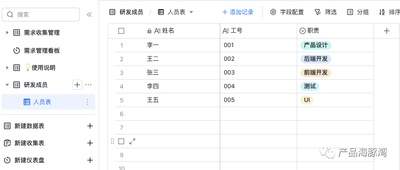
对于多维度分类管理的协作表格,比如按部门分组的人员绩效表、按项目分组的进度跟踪表,可以依托分组视图实现场景化动态范围。操作方式为:先按照分类维度(如部门、项目)对表格创建分组视图,每个视图会自动过滤对应分类的数据,之后在单个视图中设置条件填色,填色范围会自动适配视图内的动态分组数据,切换视图时填色规则会自动对应当前分组的内容,不需要额外调整范围,非常适合多人协作的多场景数据查看需求。
不同的动态范围设置方案适配不同的使用需求,从零门槛的全列方案到精准的函数方案,再到场景化的视图方案,选择匹配自身需求的设置方式,就能大幅降低飞书多维表格的维护成本,充分释放条件填色的数据可视化价值。全文约770字。

在飞书协作场景中,用飞书智能伙伴梳理需求优先级已经成为很多团队的常规操作,但不少人因为提示词写得模糊,导致输出的优先级说明不符合业务实际,无法直接用于团队对齐。写好需求优先级说明的提示词,要从多个维度明确要求,才能得到高效可用的结果。明确需求分层规则维度很多人
PS技术已经和普通人的生活密不可分了,出门旅行或者是随手即拍的生活照不一定是最适合当时的构图还有光线条件的,这就需要自己手动来精修;一款好的PSAPP拥有各种不同的修图方式,多重滤镜展现奇妙的场景变化,专业模式调校让所有的元素都恰到好处。
现在我们的生活已经离不开手机了,手机为我们的生活带来了许多便利。像手机上的管理软件,能够对我们的生活和工作进行有效地管理,能够提高我们的工作效率或者生活质量。在这里游戏爱好者小编整理了一份《管理的APP专题》,为小伙伴们提供最实用的管理APP软件以及最优质的服务。