时间:2026-09-02 编辑:news
很多做运营、销售、管理的朋友,每天要汇总一大堆零散数据,做汇报翻表格找数据太折腾,其实用飞书多维表格做仪表盘就能一键把数据变成清晰看板,零基础也能上手,今天就给大家说清楚具体怎么做。
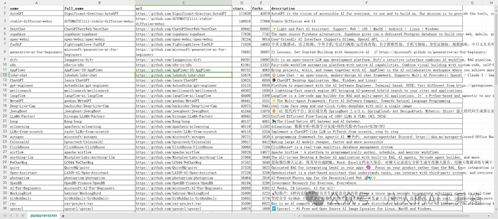
飞书仪表盘完全基于多维表格数据源生成,因此做仪表盘的第一步,一定要先把基础数据整理规范。先确认你的核心数据已经录入多维表格,关键字段比如日期、金额、负责人、状态没有空值、错值,再根据你要展示的内容提前建好对应视图,比如做月度业绩仪表盘,就提前建好筛选了当月数据的「月度业绩视图」,避免做仪表盘的时候再反复调整数据,减少返工概率。
整理好数据源后,打开你做好的多维表格,点击右上角的「更多」按钮,就能找到「仪表盘」,点击「新建仪表盘」就能创建空白画布。新建完成后第一步就是绑定对应数据源,你可以给同一个仪表盘绑定多个不同数据表和视图,比如做部门月度管理仪表盘,就可以同时绑定业绩表、项目进度表、出勤表三个数据源,满足多维度汇总展示的需求。
飞书提供了十多种可视化组件,不同数据对应不同组件会更清晰:展示核心kpi用数字卡片,看走势变化用折线图,对比份额占比用饼图,看人员业绩排名用条形图,查看原始明细数据用表格组件。你只需要拖拽组件到画布,调整好大小位置,再对应设置组件的展示维度和指标就可以,还能修改主题配色、添加备注,让整个仪表盘更清晰好读,就算是第一次看的人也能快速get核心信息。
做好之后不要忘了设置访问权限,你可以设置全公司可见,也可以仅开放给指定管理层查看,避免敏感数据泄露。设置完成后可以直接嵌入飞书文档、飞书群,或者生成分享链接,所有数据会跟着多维表格自动更新,不用每次汇报重新做图发文件,节省大量重复工作时间。

整体来看,飞书多维表格仪表盘不需要代码基础,只要梳理好数据,十几分钟就能做出专业的可视化看板,不管是日常团队管理还是正式工作汇报都非常好用。(全文约752字)

在飞书多维表格的日常使用中,条件填色是快速高亮关键信息、实现数据可视化的核心功能,不少用户都会遇到一个共性问题:固定范围的填色规则无法适配动态新增的数据,每次新增行都要重新调整规则范围,大幅降低协作效率。掌握动态范围的设置方法,能让条件填色自动适配数据变化,从
绘图软件,简言之即用来做图的软件,做图片的软件有哪些(可以加文艺),手机做图app大全为小伙伴们提供各类做图神器下载,做图软件添字可以用来制作一些图片用来做广告和宣传等等,做图片的软件对于平面设计师来说做图是一件非常简单的事情,但是对于一般人来说做图时不知道哪
销售行业是按照订单成交量来获取薪酬和最终收益的,当代科学技术的发展已经能够让相关人员使用手机销售APP阿里处理各种线上的订单的,及时和交交易方完成信息的沟通,确保后续物流派送以及审计的时候不会出现纰漏,达成有效的销售订单。