时间:2026-09-05 编辑:news
在多网卡服务器或者复杂内网环境中,ubuntu系统往往需要手动配置静态路由,来指定特定网段的访问路径,避免默认路由引发的访问异常。以下是不同场景下ubuntu静态路由的配置方法。
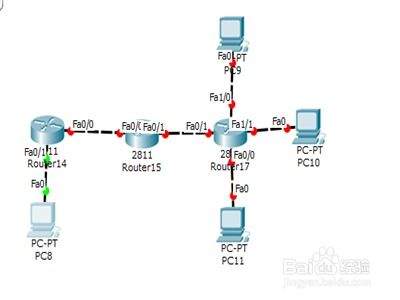
临时配置适合调试网络场景,系统重启后配置会自动清除,操作十分简单。打开终端后,使用ip route命令完成配置,通用格式为`ip route add 目标网段/掩码 via 下一跳 dev 出站网卡`,例如要指定访问192.168.3.0/24网段走192.168.1.254网关、从eth0网卡出站,命令为`ip route add 192.168.3.0/24 via 192.168.1.254 dev eth0`。如果需要删除错误路由,只需将命令中的add改为delete即可,执行`ip route show`可以查看当前所有路由表条目,快速确认配置是否生效。
目前ubuntu 18.04及以上的主流版本,默认使用netplan管理网络,需要通过netplan配置文件实现永久路由。首先进入配置目录`cd /etc/netplan`,目录下通常有类似`00-installer-config.yaml`的配置文件,使用编辑器打开后,在对应网卡的配置段中添加路由规则,示例格式为:
`routes:
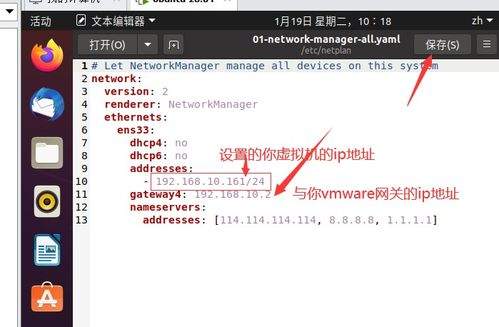
- to: 10.0.0.0/8
via: 192.168.1.1`
注意netplan对缩进格式要求严格,错误的缩进会导致配置失效,修改完成后执行`sudo netplan generate`检查配置,再执行`sudo netplan apply`让配置立即生效即可。如果是使用ifupdown管理网络的旧版本ubuntu,只需编辑`/etc/network/interfaces`文件,在对应网卡配置行后添加`up route add -net 10.0.0.0/8 gw 192.168.1.1`,重启网络服务即可完成配置。
配置结束后,除了通过`ip route`查看路由条目,还可以通过`traceroute 目标ip`命令检测流量路径是否符合预期。如果路由不生效,优先检查配置文件缩进格式、下一跳网关是否可达、网段掩码是否正确,绝大多数配置错误都出现在这几个环节。静态路由稳定性高、可控性强,十分适合生产环境的固定网络拓扑使用。(全文约607字)

数字化时代的商务社交,越来越多依赖线上对话框的碎片化沟通,合作结束一句“谢谢啦”就划上句号,久而久之,本该双向流动的商务关系变成了一次性交易链接,少了能沉淀下来的人情味。其实一封得体的感谢信,就是低成本维护长期商务关系的密钥,借助合适的工具,不用花太多时间就能
手机现在的用处越来越多,让手机有一个健康的状态也非常重要,清理类的软件不经可以为用户释放不用的软件进程,还可以通过优化运行空间,提升手机运行速度,非常的实用,那么好用的手机内存清理软件有哪些呢?小编为你推荐以下几款。