
时间:2026-09-03 编辑:news
不知道你有没有过这种经历:整理硬盘里的摄影原图,想看看这张的光圈快门参数,还要右键点击「获取信息」,等半天弹出窗口,看完关掉再点下一张,折腾半天十几张图就耗了十分钟?对于每天和图片打交道的摄影爱好者、修图师、新媒体创作者来说,这种反复切换的操作简直是浪费时间。其实mac自带的访达就藏了原生的图像元数据预览功能,开启后选哪张图,右侧直接显示所有参数,完全不用开任何第三方软件,今天就教你一分钟搞定。
很多人习惯装第三方看图软件看元数据,殊不知原生功能更香:不仅完全免费不占存储空间,没有广告弹窗,而且和访达的文件管理逻辑无缝衔接,整理文件的时候选图看参数一步完成。不管你是筛选合格的原片、核对客户给的素材参数,还是整理旅拍的照片查看拍摄位置,几行元数据直接显示,比你反复开窗口效率高太多,用一次就离不开。
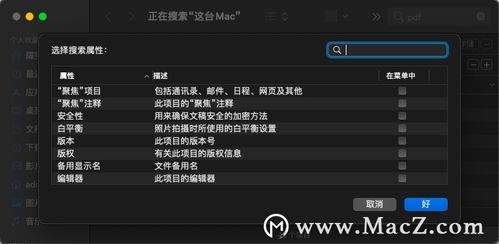
操作真的超简单,没有复杂的系统修改:第一步,打开任意存放图片的访达窗口,点击顶部菜单栏的「显示」,选择「显示预览」,这时访达右侧就会调出预览面板,选中图片就能直接看到预览缩略图。第二步,点击预览面板右下角齿轮样式的「显示预览选项」,在弹出的设置面板中下拉找到「元数据」板块,根据你的需求勾选想要显示的内容:摄影党可以勾选光圈、快门、iso、拍摄设备,需要管理素材的可以勾选文件大小、创建日期、gps位置,勾选完成后立即生效,现在你每点一张图片,所有元数据都会直接显示在预览栏里。
想要更好的预览体验,建议把访达切换为「分栏视图」,左中右分层显示文件夹、文件列表和元数据,选片扫图体验感拉满。如果是raw格式图片不显示元数据,只需要在mac app store下载安装苹果官方的「raw相机更新」插件就能正常识别,完全不用付费。
这个藏在访达里的小功能,几乎不占用任何系统资源,却能解决很多人每天都要遇到的麻烦,花一分钟设置,就能让你整理图片的效率提升不少,快去你的mac上试试吧。(全文约689字)

现在知识付费、教培领域竞争激烈,一张课程海报能不能留住用户、促进转化,核心往往要看文案够不够戳人。不少创作者现在都习惯用腾讯元宝生成海报文案,但同样是ai工具,有的人拿到就能直接用,有的人改三五遍还不满意,差距其实就出在提示词的问法上。选对高质量问法,才能让a



