时间:2026-08-31 编辑:news
不管是做科普短视频、企业宣传动画还是课程课件,生动的角色都是提升动画吸引力的核心,不少刚接触万彩ai动画的用户,常会对角色添加的流程摸不清,本文就整理了完整的操作步骤,帮你快速上手。
打开万彩ai动画工具后,你可以选择「新建空白动画项目」,也可以打开已经通过ai生成好的半成品动画草稿,确认进入核心编辑页面后,就能在编辑区左侧看到完整的功能菜单栏,所有角色相关的操作都从这里进入,不用担心找不到。
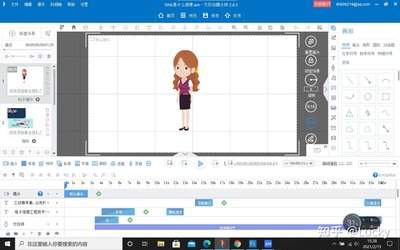
万彩ai动画提供两种添加角色的路径,适配不同创作需求:如果你想要定制专属独特的角色,可以点击左侧功能栏的「ai生成角色」,在输入框中清晰描述你需要的角色特征,比如“戴黑框眼镜的中年男教授,扁平化国潮风格”,还可以自主选择角色的比例、风格类型,点击生成后等待10秒左右,就能获得4款候选角色,选中符合预期的一款即可一键添加到画布。如果你需要快速出片,不想花费时间等待生成,可以直接点击左侧「角色素材库」,平台已经按职场、校园、生活、科普等场景分类整理了上千款免费可商用角色,也支持关键词搜索,点击就能一键添加,大幅压缩创作时间。
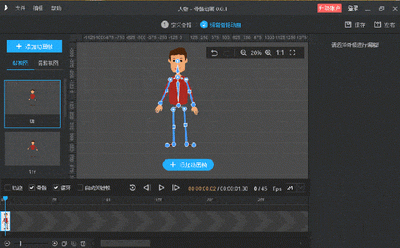
添加角色后,点击画布上的角色就能自由缩放大小、挪动位置,右侧属性面板还可以更换角色自带的动作、设置入场出场动效,调整图层顺序避免被其他元素遮挡,还可以修改角色透明度适配整体画面风格。如果对角色效果不满意,选中后点击删除或重新生成即可,操作没有额外门槛。
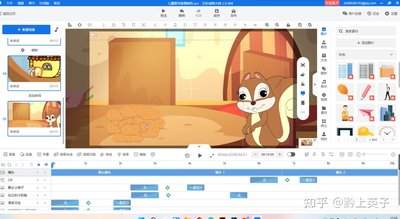
整体来看,万彩ai动画的角色添加流程简单清晰,ai定制+现成素材两种路径满足不同创作需求,哪怕是第一次做动画的新手,也能在一分钟内完成操作,轻松做出生动美观的动画内容。(全文约608字)

做短动画、科普微课、营销宣传片的创作者,大多用过万彩ai做动画,但不少新手都会卡在配色这一步——要么撞色突兀刺眼,要么层次混乱模糊,要么文字和背景对比度不够看不清内容,其实只要找对方法,在万彩ai里就能快速调出舒服合规的动画配色。先锚定动画主题,确定配色大方向
网站中很多文件因为体积最优化存储的缘故,选用压缩文件格式来提供下载,本地没有压缩解压软件可不行,这回小编为用户们罗列了一批相当实用的电脑压缩软件,安装以后默认绑定市面上常见压缩文件格式类型,选取默认存储路径,最大程度减少压缩服务中的损失。
给大伙带来一些趣味的短视频浏览软件,软件里面分别有很多的有趣短视频,在无聊的时候来查看可以很好的打发时间,可以搜索各种类型的短视频查看,搜索关键字就可以了,每天都会更新短视频资源,而且还能自己去制作短视频进行发布,获取到一些粉丝还是不错的,玩法很多。