
时间:2026-08-26 编辑:news
在网页开发调试、排查网页交互异常的场景中,js执行报错是最常见的问题根源,宙斯浏览器作为基于chromium内核开发的浏览器,自带完整的开发者工具,可快速提取、定位js报错日志,帮助用户快速定位问题,接下来从多个维度梳理操作方法。
根据不同使用习惯,宙斯浏览器提供了多种打开控制台的路径:第一种是右键快捷操作,在网页任意空白区域点击右键,选择「检查」选项即可直接唤起开发者工具,默认会停靠在网页侧边或底部;第二种是快捷键操作,windows系统用户可按下f12或ctrl+shift+i,macos系统用户可按下command+option+i,抬手就能打开工具,适合开发人员高频调试使用;第三种是菜单操作,点击宙斯浏览器右上角的三点菜单按钮,依次选择「更多工具」-「开发者工具」即可打开,适合不熟悉快捷键的新手用户。

打开开发者工具后,点击顶部导航栏的「console」(控制台)标签,即可进入日志查看面板。js执行报错会默认以红色高亮条目展示,和黄色的警告日志、灰色的普通打印日志做区分,方便快速识别。如果网页输出的日志较多,可点击控制台顶部的过滤选项,只勾选「error」级别的日志,就能一键过滤所有无关信息,只保留js报错内容。每条报错都会清晰标注错误类型、错误描述,以及对应的js文件路径、行号列号,点击报错中的文件路径,还能跳转到源码面板查看对应位置的代码,遇到压缩混淆后的js代码,点击源码面板左下角的大括号格式化按钮,即可将压缩代码还原为可读格式。

针对页面跳转、异步加载等特殊场景,需要调整设置才能完整保留报错日志:如果报错出现在页面跳转之前,跳转后默认会清空控制台日志,此时只需点击控制台面板右上角的齿轮图标打开设置,勾选「preserve log(保留日志)」,就能在页面刷新、跳转后保留所有历史报错。针对异步脚本加载、跨域脚本触发的报错,若只显示模糊的「script error」,可以勾选设置中的「禁用缓存」避免加载旧脚本,同时核对资源加载路径排查跨域配置问题,就能拿到完整的报错信息。

掌握这些操作方法,不管是普通用户排查网页交互失效问题,还是开发人员调试前端代码,都能快速通过宙斯浏览器控制台获取准确的js执行报错日志,大幅提升问题排查的效率。(全文约741字)
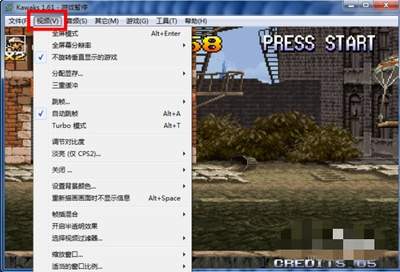
作为陪伴几代玩家的经典街机模拟器,winkawaks是不少人找回童年街机快乐的首选,不过玩合金弹头不停点射击、玩拳皇连打技能的时候,手按到发酸都不如一键连发顺手,很多新手玩家摸不透它的连发设置方法,今天整理了一看就会的详细步骤,帮你轻松搞定。全局自动连发:新手



