时间:2026-08-22 编辑:news
在ae动效制作中,我们经常需要给图形、文字或者实景素材做自然的弯曲动画,比起ae自带的弯曲变形工具,cc bend it扭曲效果可控性更强、过渡更自然,是很多动效设计师做柔性动态效果的首选工具。不少新手刚接触时常会搞不清参数逻辑,做不出流畅的动画,接下来就从基础操作到动画制作全流程拆解,帮你全面掌握这个效果的用法。
打开ae新建符合需求的合成,导入你需要制作弯曲动画的素材,文字图层、形状图层、透明底png素材甚至视频片段都可以适用这个效果。在效果面板直接搜索“cc bend it”,也可以依次打开「效果-扭曲-cc bend it」,把效果添加到目标图层上。添加完成后就能在效果控件面板看到核心参数:bend控制弯曲强度、start和end控制弯曲范围的起止点、axis控制弯曲的轴向,只要理清这四个核心参数,就能做出符合预期的弯曲效果。

做动画之前我们需要先确定静态弯曲的基础形态,在合成窗口中,你可以直接拖动start和end两个可视化控制点,把它们移动到你需要弯曲区域的两端,比如做旗帜飘动动画就把start放在固定的旗杆端、end放在旗帜自由端。接下来调整bend数值,数值为正素材向左弯曲,数值为负向右弯曲,绝对值越大弯曲幅度越大。最后根据素材方向调整axis轴向,横向的旗帜、软管保持默认0度即可,竖向的柱子、纸张可以调整为90度匹配方向。不少新手会遇到弯曲后边缘模糊的问题,只需要打开图层的高质量预览,同时拉高cc bend it的render quality参数就能解决。

确定基础形态后就可以打关键帧生成动画,如果是做旗帜飘动、水管晃动这类循环弯曲动画,我们可以把时间指针移动到0帧位置,给bend参数打上第一个关键帧,设置数值为-8;接着把时间指针移动到1秒位置,将bend数值修改为8,系统会自动生成第二个关键帧;再把时间指针移动到2秒位置,把bend改回-8生成第三个关键帧,按下空格预览就能得到一个流畅的循环飘动动画。如果需要做从直变弯的过渡动画,只需要在0帧把bend设为0打关键帧,在结束帧设置你需要的弯曲数值即可。想要更自然的动态效果,还可以给start或end端点打上位置关键帧,实现弯曲位置移动的动画,比如模拟蛇的爬行、草条的摆动。cc bend it参数逻辑简单适配性强,掌握这套方法就能快速做出自然的弯曲动画,全文约662字。
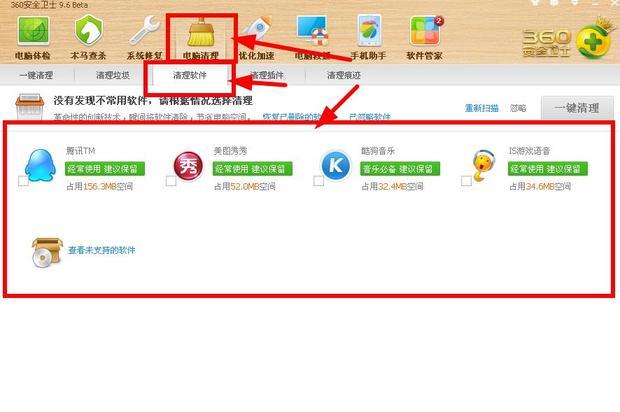
很多游戏玩家在换回origin、解决eaapp频繁卡顿闪退问题时,都会遇到卸载不干净的糟心事:残留的注册表项、缓存文件不仅占用多余磁盘空间,还会导致后续重装启动器时出现兼容性错误,甚至无法识别已安装的游戏。今天就给大家整理一套完整的彻底卸载教程,跟着操作就能清
app制作软件是一款非常实用又强大的app制作神器。app制作软件能够为您提供多款app界面模板,您只需填入相应的信息即可快速制作专属的app。app制作软件的出现标志着每个人都能DIY制作app啦~那么app制作软件哪个好用呢?下面就给大家送上app制作
动画制作作为一项非常考验用户技能能力的一个工作行业,一般都需要很多专业的知识以及技能才能够进行接触,无论是画面还是剪辑又或者人物模型构造,都有着非常复杂的流程。而在这个过程我们需要通过电脑来完成大部分的制作过程,这也就让该行业的工作人员对于制作软件都有着很高的要求,那么最近pc端都有哪些好用的动画制作软件呢?