时间:2026-08-23 编辑:news
作为diy圈使用率最高的显卡调试工具,msi afterburner(俗称微星小飞机)可以自由调整显卡频率,不管是想要超频榨干性能,还是降压降温降低噪音,都能满足需求,不少新手刚接触不知道怎么操作,接下来给大家梳理清晰的设置方法。
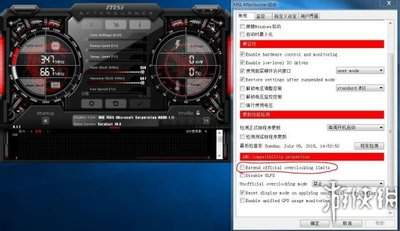
打开msi afterburner后,首先要解锁频率电压的调整权限,点击界面右下角的齿轮状设置按钮,进入「常规」选项卡,勾选「解锁电压控制」「解锁频率调整」两个核心选项,取消勾选「强制恒定电压」,确认设置后重启软件,调整权限就解锁完成了。调整前建议提前准备好furmark拷机软件,方便调整后测试稳定性,避免死机花屏损伤硬件。
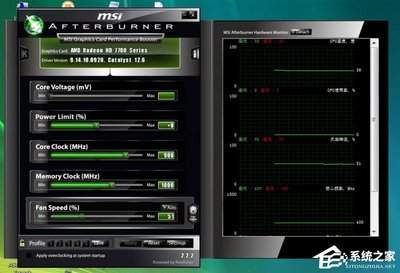
msi afterburner主界面的核心频率滑块,向右拖动代表提升频率,向左拖动代表降低频率。如果是超频提性能,建议每次只调整5-10mhz核心频率,不要一次性拉高几十mhz,避免直接翻车。显存频率可以每次调整20-50mhz,循序渐进测试,大部分显卡的显存超频空间都比较有限,不用拉太高。如果是笔记本用户想要降压降温,不需要提升性能,可以向左微调核心频率,同时降低电压,大部分显卡在降低0.1-0.15v电压后依然能稳定跑满标称频率,发热和噪音会下降5-10℃,实用性很强。每次调整后点击「应用」,确认设置生效。
调整完频率后,一定要做稳定性测试:打开拷机软件满载运行10分钟以上,或者打一把高负载的3a游戏,如果没有出现花屏、闪退、掉驱动的问题,说明当前频率是稳定的。如果出现异常,说明频率设置过高,需要把核心频率往回调10-15mhz再测试。确认稳定后,点击主界面的保存图标,把当前设置保存为自定义配置档,还可以在设置中勾选「开机启动后自动应用设置」,不用每次开机重新调试。
需要注意的是,超频会提升显卡的功耗和发热,一定要保证散热能承受,新手不要追求极致高频率,循序渐进调试才能找到最适合自己的平衡点,整体字数控制合理,操作步骤清晰,适合绝大多数玩家参考。

不少新手车主入手盯盯拍行车记录仪后,最先遇到的难题就是wifi连接与app配对,不少人因为操作不当卡了半天,今天就结合热门用户问题整理了操作方法和常见解决办法,帮你快速搞定连接问题。盯盯拍连接wifi的正确操作步骤首先确认盯盯拍已经通电开机,进入待机状态后会自