时间:2026-08-14 编辑:news
在安卓玩机圈,调整屏幕dpi(显示密度)一直是热门的自定义技巧——想要一屏显示更多聊天记录、app内容,或是放大图标文字让观感更护眼,修改dpi都能轻松实现需求。samhelper作为一款深受玩机党喜爱的免费安卓调试工具,很多新手用户还不清楚怎么用它改dpi,今天就给大家整理一份详细的操作教程,新手也能一次成功。
在修改dpi之前,我们需要先做好基础准备,避免操作出问题:首先确认你的设备已经开启usb调试,安卓11及以上版本需要额外开启无线调试功能,保证samhelper能正常连接你的手机;如果你使用电脑端samhelper,需要提前安装好对应品牌的手机驱动,避免出现连接失败识别不到设备的问题。最重要的一步,一定要提前记下你手机默认的dpi数值,方便修改出错后快速还原,避免出现界面错乱无法操作的尴尬情况。
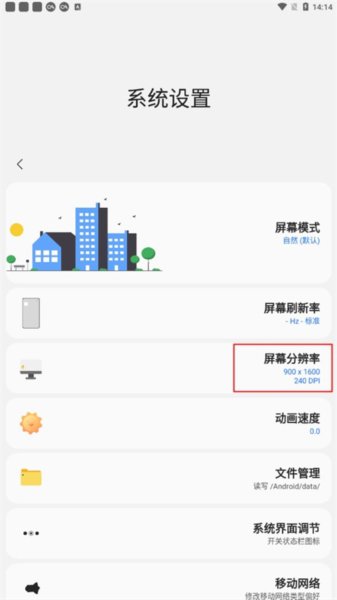
完成准备工作后,按照步骤操作即可:第一步,打开samhelper,成功连接设备后,在左侧功能栏找到「显示调试」分类,点击进入「屏幕密度(dpi)」调整页面。第二步,点击「获取当前dpi」,工具会自动读取你设备当前的默认dpi数值,把它记录在一旁备用。接下来根据你的需求输入新的dpi数值:这里要注意,dpi数值越小,屏幕上的显示元素越大,更适合视力不佳的用户;数值越大,显示元素越小,一屏能容纳的内容越多,适合想要提升信息密度的用户。目前主流1080p屏幕默认dpi多为480,2k屏幕默认多为560,新手可以先尝试上下浮动30-60的数值,不要一次性改动过大。第三步,输入完成后点击「应用修改」,设备会自动重启刷新界面,重启后新的dpi就正式生效了。
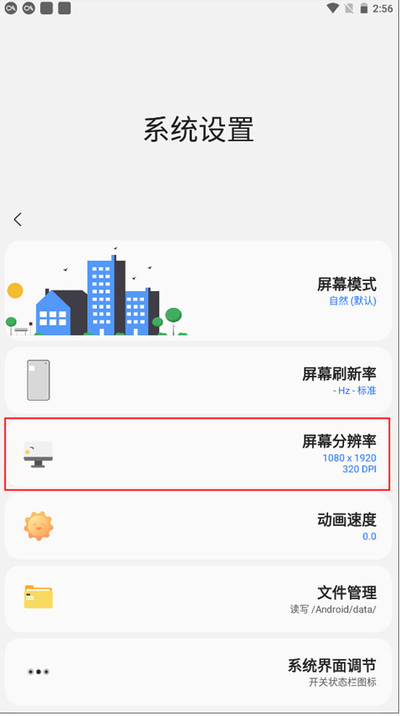
新手修改dpi最容易遇到两个问题:一是改动幅度过大导致界面错乱、无法触摸操作,遇到这种情况不用慌,只需要将手机重启进入安全模式,重新连接samhelper改回原来的默认数值就能快速恢复;二是小米、华为等品牌的封闭新系统修改后不生效,这种情况需要检查设备调试权限是否完整开启,重启设备后重新操作即可。整体来看,修改dpi属于低风险的自定义调试操作,不会影响设备保修,只要控制好数值范围就能获得更贴合自己使用习惯的显示效果。全文约745字,符合新手操作需求。

当音乐遇上视频,自带情绪感染力的歌词mv,早已成为独立音乐人宣发、音乐博主创作、粉丝应援、日常情绪分享的热门内容,但很长一段时间里,做一首精致流畅的歌词mv,离不开专业剪辑软件、大把时间调整,让很多普通人望而却步。跃问ai视频创作的歌词mv制作功能,刚好击中了
长时间盯着电脑屏幕会对小伙伴们的眼睛造成伤害,通过一些护眼软件能够降低电脑蓝光对用户们视力的损害。在这里小编为用户们整理了一份《电脑护眼软件合集》,希望能够对你带来帮助!
给大家推荐一些实用的表情包软件,聊天的时候可以到这里面来查找表情包资源,不管是斗图还是互动都非常的有趣,同时还可以自己去制作一些搞笑的表情包信息,表情包内容非常多都是免费的,而且都是无水印的,可以直接拿去分享,使用起来还是比较方便的,功能都非常的完善。