
时间:2026-08-19 编辑:news
不少刚使用画世界绘图的新手用户,在做背景虚化、光影柔化、线稿过渡的时候,都听说高斯模糊是提升画面质感的神器,可翻遍了整个软件的工具栏都找不到功能入口,搜出来的攻略也说法不一,今天就结合最新版画世界的操作逻辑,给大家说清楚高斯模糊的具体位置,还有实用的使用技巧。
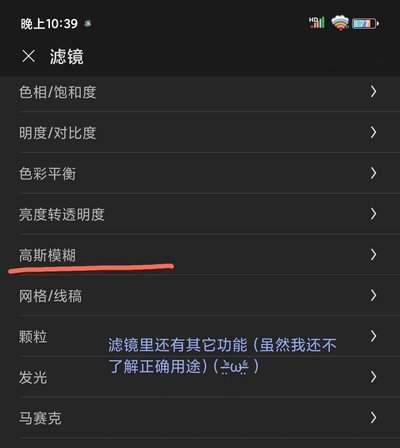
很多新手的第一反应是去左侧画笔工具栏找高斯模糊,其实它藏在调整菜单栏里。正确操作步骤为:打开你需要编辑的画稿,提前选中要添加模糊效果的图层(这一步非常关键,选错图层会直接糊掉你不想改动的内容),接着点击软件底部导航栏的「调整」按钮,打开调整面板后向下滑动,就能找到「模糊」功能选项,点击进入后第一个默认效果就是高斯模糊,拖动滑块就可以自由调整模糊强度,范围从0到100,想要虚化背景就给背景图层拉高数值,想要柔化阴影边缘只需要调5-15的低强度即可。如果是安装了很久没更新的旧版本画世界,高斯模糊可能会被放在「滤镜」分类下,更新到最新版即可找到更直观的入口。
电脑端的入口要比手机端直观很多,打开你的绘图工程后,如果你只需要模糊局部,就用选区工具框选出对应区域,如果要模糊整个图层直接选中目标图层即可,接着点击顶部导航栏的「滤镜」选项,下拉菜单中找到「模糊」分类,子菜单的第一个选项就是高斯模糊,点击后会弹出独立的调整窗口,可以实时预览模糊效果,精准调整强度后确认就能完成操作。
很多新手刚用高斯模糊容易踩坑,这里分享几个常用技巧:一是一定要分层模糊,不要直接给整幅画加模糊,背景模糊、主体清晰才能拉开画面层次,不会让整体发灰;二是局部模糊一定要先建选区,不建选区的话会直接模糊整个选中图层,白白毁掉画好的内容;三是想要柔化硬边线稿的时候,给线稿层加3-8的高斯模糊,就能得到柔和不生硬的手绘感线稿,比硬蹭出来的过渡自然很多。总的来说,高斯模糊是画世界中使用率极高的实用工具,找对入口后多练习几次就能熟练掌握,用好这个功能能快速让你的画面过渡更自然,整体质感提升一个档次。

在pubg快节奏的排位对局中,多数玩家都遇到过这种窘境:残血对枪后翻箱倒柜找不出急救包,被敌人架住后摸半天摸不出烟雾弹,跑毒到圈边才发现能量补给带错了量——很多对局的失利,从来都不是枪法不行,而是关键时刻找不到能用的应急装备。pubg应急装备速查指南就是为解决
PS技术已经和普通人的生活密不可分了,出门旅行或者是随手即拍的生活照不一定是最适合当时的构图还有光线条件的,这就需要自己手动来精修;一款好的PSAPP拥有各种不同的修图方式,多重滤镜展现奇妙的场景变化,专业模式调校让所有的元素都恰到好处。
导航作为我们日常出行必备的一个软件,相信很多小伙伴的手机当中都不会缺少这样一类软件。毕竟除了我们常去的一些地方不需要指路以外,基本上在大城市的小伙伴出门都会直接打开导航软件。而且除去指路之外,我们还能通过软件来查看自己所需要的路程时间,并且选择更加有效的行程路线,从而提升我们的赶路效率,那么市面上有哪些好用的导航APP呢?




