
时间:2026-08-13 编辑:news
很多刚接触编曲混音的新手,在装好fl studio 20后,都会卡在添加第三方vst插件这一步——毕竟自带插件很难满足多样化的创作需求,不管是稀有音色还是特色效果器,都需要靠第三方vst扩展功能。今天就给大家整理了一步到位的fl studio 20添加vst插件教程,新手也能一次操作成功。
在打开fl之前,我们需要先做好两项基础准备:第一,确认你下载的vst插件版本适配你的系统和fl studio 20,目前大部分vst都是64位版本,如果你的fl是64位,尽量不要下载32位版本,避免出现扫描失败、闪退等兼容问题;第二,明确你的vst插件存放路径,如果是安装版vst,一定要记住你选择的安装目录,如果是免安装的vst,提前把所有dll格式的插件文件放到同一个统一的文件夹里,方便后续查找,尽量不要把vst放到系统c盘,避免重装系统后文件丢失。
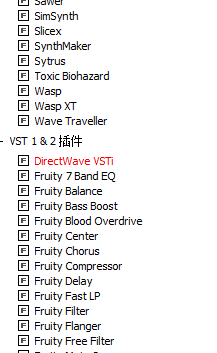
准备好之后打开fl studio 20,在顶部导航栏找到「选项」,点击下拉菜单中的「管理插件」,打开插件管理器窗口。在窗口左侧找到「插件搜索路径」板块,点击「添加」按钮,找到你之前存放vst插件的文件夹,确认添加到搜索路径列表中。如果你的vst是安装到默认路径,fl一般会自动添加路径,无需手动修改。接下来如果是第一次添加插件,直接勾选「扫描未知插件」,如果之前扫描失败,可以勾选「重新扫描所有插件」,点击右上角的「开始扫描」,等待一两分钟扫描完成后关闭插件管理器即可。扫描完成后,你就能在左侧浏览器的「插件数据库-已安装」中找到刚添加的vst插件,直接拖拽到编曲通道栏就能调用使用。
不少新手扫描后找不到插件,大概率是这几个问题:第一,路径添加错误,误选了vst文件夹的上一级目录,没有选中存放dll文件的具体文件夹;第二,插件文件被杀毒软件误删,很多第三方vst会被误判为病毒,去杀毒软件的隔离区恢复文件即可;第三,插件版本不兼容,更换对应64位的vst版本就能解决。如果想方便后续调用,可以右键点击添加好的插件,选择添加到收藏夹,下次就能直接在收藏夹快速找到。
整个添加流程其实非常简单,新手第一次操作慢一点核对路径就能一次成功,添加完合适的vst插件,就能解锁更多创作可能性,开启你的编曲之旅了。(全文789字)

日常办公学习中,我们常常需要把分散的多份word文档整合为一个完整文件,比如毕业论文的分章节初稿、项目组的多成员分工汇报材料,一个个复制粘贴不仅容易漏段错内容,还会打乱原有格式,浪费大量整理时间。其实word本身就提供了多种适配不同场景的合并方法,接下来从不同



