
时间:2026-08-18 编辑:news
剪片的时候你有没有过这种经历:刷到博主大片级的转场、氛围感拉满的调色,兴冲冲下载了一堆edius外部预设,结果存进电脑翻遍软件菜单都不知道怎么用,折腾半个多小时,赶交片的心态都炸了?其实edius外部预设的使用一点都不复杂,看完这篇新手也能5分钟搞定,一键套用大神级效果。

我们下载的外部预设一般都是压缩包格式,第一步一定要先完整解压,别直接导压缩包,软件根本识别不出来。edius的预设识别有固定路径,如果用手动放置的方法,只要打开edius的安装根目录,找到名为“effectpreset”的文件夹,把解压好的预设文件夹(单个后缀为efp的预设文件也可以)直接放进去就完成准备工作了。这里要注意,别放错层级,多层嵌套文件夹会让软件无法读取预设,最好直接把预设放在根目录的effectpreset文件夹下。
放好路径之后重启edius,就能在特效面板看到你的新预设了,如果你不想乱改安装目录,更推荐用软件内直接导入的方法,更稳定也方便整理。打开edius后在左侧找到「特效」面板,点开后找到「预设」分组,在空白处点击右键选择「导入预设」,在弹出的窗口里选中你解压好的efp格式预设文件,点击确认就能直接导入,哪怕是几十上百个预设批量导入也只需要几秒钟。这里要提醒大家:高版本edius导出的预设,无法在低版本edius里使用,如果导入失败先检查一下软件版本是否匹配。

导入成功后,不管是调色预设、转场预设还是字幕动效预设,使用方法都一样:直接把预设从特效面板拖到时间线对应位置就行,调色拖给素材、转场拖给两个片段的衔接处,松手就能直接套用效果,不用再反复调整参数。如果预设太多找不到,还可以在预设面板新建自定义文件夹,按照风格分类整理,下次用的时候一秒就能搜到,没用的预设右键点击删除就能清理,不会影响软件运行。

其实很多剪友觉得外部预设难用,大多是第一步找错了路径,只要走对流程,下载的优质预设就能成为你剪片的利器,原来半小时调不完的效果,现在几秒钟就能搞定,新手也能快速做出观感专业的成片。(全文768字)
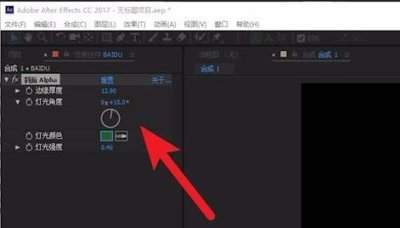
做动态设计、短视频封面的时候,想要给文字、logo添加自然的立体效果,很多新手第一反应是找复杂插件或者打开三维软件建模,其实ae自带的边缘斜面功能,就能快速做出干净舒服的立体效果,门槛低出效果快,今天就给大家梳理详细操作方法。前期准备:分层处理保证边缘识别准确
对于身在职场工作的我们来说,时间就是金钱,怎么来通过有效的方法来提高办事效率是我们所追求的,有一些手机软件能够帮助我们有效地提高工作效率,快速完成一些工作,非常的方便实用。在这里游戏爱好者小编给大家整理了一份《效率APP专题》,为小伙伴们提供最实用的效率APP软件以及最优质的服务。
网站中很多文件因为体积最优化存储的缘故,选用压缩文件格式来提供下载,本地没有压缩解压软件可不行,这回小编为用户们罗列了一批相当实用的电脑压缩软件,安装以后默认绑定市面上常见压缩文件格式类型,选取默认存储路径,最大程度减少压缩服务中的损失。



