
时间:2026-08-11 编辑:news
在手游搬砖、日常重复操作打卡等场景中,触动精灵是很多用户青睐的自动操作工具,想要完全解放双手,设置定时自动运行脚本是核心需求,不少新手刚接触的时候会摸不清设置逻辑,接下来就给大家整理详细的设置步骤和注意事项。
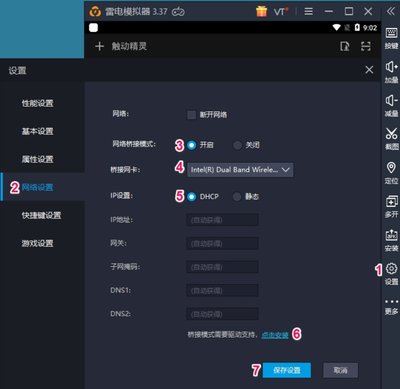
在设置定时任务之前,首先要确保触动精灵获取了足够的系统权限,否则很容易出现到点不启动、运行中断的问题。安卓用户需要开启无障碍权限、悬浮窗权限,同时在系统电池管理中将触动精灵加入后台白名单,关闭不必要的电池优化,再允许应用自启动;ios用户需要先完成越狱或者企业签名信任,再开启对应的辅助功能权限。完成权限设置后,建议先手动运行一次目标脚本,确认脚本能正常执行,避免定时启动后出现脚本错误的问题。

大部分普通用户用本地定时就能满足需求,打开触动精灵进入「我的脚本」列表,找到需要设置自动运行的脚本,点击脚本右侧的更多选项按钮,在弹出菜单中选择「定时」进入设置页面。在这里你可以自定义任务执行规则:如果是每日重复的打卡、挂机任务,可以选择「每天重复」,设置具体的启动时间,还可以添加结束规则,比如运行2小时后自动停止,避免脚本长时间运行出错。设置完成后勾选「启用该定时任务」保存,到设定时间触动精灵就会自动启动脚本运行。如果只需要执行一次,可以选择「只执行一次」,设定单次启动时间即可。
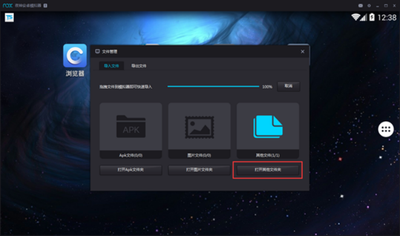
如果需要设备重启后自动运行脚本,比如长期挂机搬砖,可以打开触动精灵的设置界面,开启「开机自启动」选项,同时确认系统已经授予触动精灵开机自启动权限,重启设备后就会自动触发定时任务。如果需要远程调整定时规则,可以开通触动精灵的云定时服务,绑定设备后就能在云端修改定时任务,随时随地调整运行计划。
需要注意的是,国内多数品牌的安卓手机默认会收紧后台权限,如果出现定时不启动的问题,优先检查权限设置,排除权限问题后再检查脚本兼容性,就能顺利实现24小时自动化脚本运行了。全文约662字。

在当今数字化的商业时代,高效便捷的店铺管理工具对于商家来说至关重要。超级店长作为一款备受瞩目的店铺管理软件,为商家提供了丰富多样的功能,助力店铺运营更上一层楼。而其官网入口和网页版在线登录地址,更是商家开启便捷管理之旅的关键所在。超级店长官网入口:信息汇聚的宝



