时间:2026-08-17 编辑:news
做动态设计、短视频封面的时候,想要给文字、logo添加自然的立体效果,很多新手第一反应是找复杂插件或者打开三维软件建模,其实ae自带的边缘斜面功能,就能快速做出干净舒服的立体效果,门槛低出效果快,今天就给大家梳理详细操作方法。
在添加效果之前,第一步要做好图层分层,很多人加完边缘斜面效果出问题,大多是分层没做好。如果你要给文字、logo做立体,要把目标元素单独放在一个透明背景的图层上,不要和背景元素合并;如果是带有镂空、多个色块的复杂图形,最好提前给目标元素预合成,避免ae识别边缘时出错,出现断层、乱斜角的问题。如果想要做层次感更强的立体,可以提前复制1-2层原元素备用,方便后续优化调整。
做好准备工作后,选中目标图层,在效果面板搜索「边缘斜面」添加到图层,接下来就是核心的参数调整。首先调整斜面类型,做外凸的立体效果选择外斜面,做凹陷质感选择内斜面;其次调整边缘厚度,这个参数直接决定立体感强弱,常规的短视频封面文字,厚度设置在5-15像素即可,大尺寸的背景元素可以调到20-30像素,根据画布尺寸灵活调整就好。
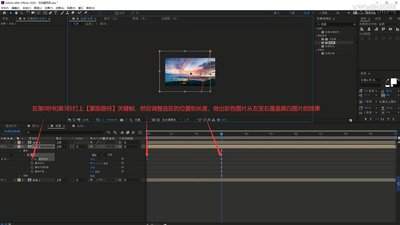
接下来是光影参数,灯光角度建议设置在30-45度,符合人眼的日常视觉习惯,不会产生倒置的违和感;灯光强度控制在0.6-0.8之间,太高会让边缘过曝发假,太低又出不来立体层次;最后把边缘柔化度调到2-5,让斜面过渡更自然,不会出现生硬的锯齿感,破坏整体质感。
基础参数调好后,只需要两步就能让立体效果提升一个档次:第一步把提前复制好的原图层移到斜面图层下方,往光源反方向移动3-5像素,填充深灰色或者黑色,降低透明度到30%左右作为投影,进一步拉开前后层次;第二步如果要做动态立体效果,可以给边缘厚度添加关键帧,从零变化到目标数值,就能做出立体逐渐弹出的动画效果,适配转场、封面弹出等多种场景。
这种方法不用复杂的三维操作,就能满足大部分日常设计的立体需求,新手练个两三次就能熟练掌握,快速做出符合预期的立体效果。(字数742)
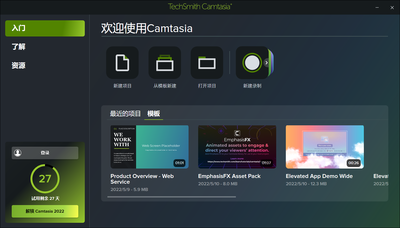
有没有用过camtasiastudio9.0录屏剪辑的朋友,踩过默认存储路径的坑?辛辛苦苦剪到一半的课程录屏,突然弹出c盘空间不足直接闪退,导出完成品翻遍文件夹都找不到存哪了,原本够用的c盘用不了半年就红得刺眼,其实只要改一个设置就能解决所有问题,今天一分钟教
PS技术已经和普通人的生活密不可分了,出门旅行或者是随手即拍的生活照不一定是最适合当时的构图还有光线条件的,这就需要自己手动来精修;一款好的PSAPP拥有各种不同的修图方式,多重滤镜展现奇妙的场景变化,专业模式调校让所有的元素都恰到好处。
一款好用的识别软件能让用户免去手动输入的麻烦,同时还能快速识别你想保存的文字,有效地提供了各位小伙伴们的工作效率,在这里游戏爱好者小编给大家整理了一份《识别APP专题》,为小伙伴们提供最实用的识别APP软件以及最优质的服务。