时间:2026-08-17 编辑:news
在短视频、宣传片剪辑工作中,抠图合成是十分常见的需求,作为业内普及率极高的专业非线性编辑软件,edius自带完整的抠图工具,无需跳转至其他设计软件就能完成从剪辑到抠图合成的全流程工作,不少新手剪辑师对edius的抠图操作不够熟悉,下文就全面梳理不同场景下的edius抠图方法。
edius最常用的抠图方式是色键类抠图,这类方法对素材有一定要求:想要获得干净自然的抠图效果,优先选择背景颜色均匀、无杂色杂光的绿幕或蓝幕素材,主体尽量避免穿着和背景同色系的衣物,防止后期抠除背景时出现主体镂空的问题。素材准备完成后,将需要抠图的前景素材放置在时间线的上层视频轨道,将作为背景的画面放置在前景下方的视频轨道,保证抠除背景后能正常显示下方的背景画面。

针对常见的绿幕蓝幕素材,直接使用edius自带的色度键工具即可完成抠图。操作时选中时间线上的前景素材,在左侧特效面板中找到“视频滤镜-色度键”,将该滤镜拖拽添加到前景素材上。打开信息面板中的色度键设置窗口,选择界面中的色彩拾取工具,点击预览窗口中的背景纯色,完成抠除色彩的选定。接下来调整核心参数:先将容差调整到30-60区间,再根据预览效果微调,容差过低会残留多余背景色,容差过高会导致主体边缘被误抠;随后调整边缘柔化参数,让主体边缘过渡自然,避免出现生硬锯齿;如果主体皮肤沾上了绿幕的绿色反光,可以打开色度键的颜色补偿功能,弱化整体偏色问题。

如果遇到非纯色背景、或者带半透明元素(如薄纱、发丝)的素材,单靠色度键无法抠干净,可以搭配蒙版工具处理。在添加完色度键滤镜后,再给素材添加手绘区域蒙版,手动擦除残留的多余背景、补全被误抠的主体部分;如果是烟雾、玻璃这类透明素材,可以改用亮度键工具,依靠画面明暗信息完成抠图,适配这类特殊素材的需求。
整体来看,edius的抠图工具操作逻辑简单,适配剪辑工作中的多数抠图需求,不用在多个软件间来回跳转,能有效提升剪辑效率,新手只需要根据素材类型选择对应工具,微调参数就能得到自然和谐的抠图合成效果。(全文约748字)
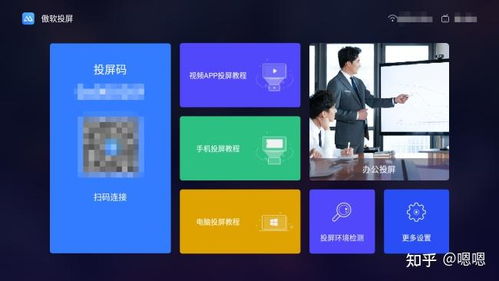
不少用户用培训宝观看线上培训课程、学习直播内容时,总觉得手机、电脑屏幕太小,长时间盯着看容易眼睛酸胀,多人共同学习时更看不清内容,把培训宝投屏到电视上用大屏观看,就能很好解决这个问题,下面整理了不同场景的详细操作步骤,新手也能一次操作成功。一、手机端培训宝无线
PS技术已经和普通人的生活密不可分了,出门旅行或者是随手即拍的生活照不一定是最适合当时的构图还有光线条件的,这就需要自己手动来精修;一款好的PSAPP拥有各种不同的修图方式,多重滤镜展现奇妙的场景变化,专业模式调校让所有的元素都恰到好处。
在我们看过的无数科幻类的电影中,可以说中间的特效让人看了直呼过瘾。各种超时代未来科技的展现可以说是给足人体验感,那么如果想要自己制作类似的特效视频应该怎么办呢?对此,小编特地为大家准备了这个特效APP合集。