时间:2026-08-11 编辑:news
在制作ppt演示文稿时,统一风格的背景图片能让演示内容更协调专业,不少使用powerpoint 2016的用户,常会遇到不知道如何把单张背景图片应用到全部幻灯片的问题,接下来从不同使用场景出发,梳理三种实用的操作方法。
这是步骤最少的入门级操作,打开需要设置背景的ppt 2016文件后,在任意幻灯片的空白区域点击鼠标右键,在弹出的菜单栏中找到「设置背景格式」选项,点击后右侧会调出对应的设置面板。在面板的「填充」分类中选择「图片或纹理填充」,接着点击「插入」按钮,从本地存储中选中提前准备好的背景图片,插入完成后无需额外调整,直接点击面板底部的「全部应用」,就能一键将背景同步到所有幻灯片,操作简单效率高。

如果需要对背景图片的透明度、亮度、偏移范围做调整,让背景更好适配文字内容,这个方法更顺手。点击ppt顶部功能区的「设计」选项卡,找到「自定义」分组中的「设置背景格式」,点击后同样调出右侧设置面板,插入图片后可以直接在面板中调整各类参数,还可以对图片做裁剪适配,调整到满意效果后再点击「全部应用」,既保证风格统一,也能满足个性化调整需求。
如果需要制作一系列同风格ppt,或是固定品牌演示模板,选择母版设置更省心。点击顶部「视图」选项卡,选择「幻灯片母版」进入编辑界面,选中最顶部的根母版幻灯片,插入背景图片完成设置后关闭母版视图,所有已有的和新增的幻灯片都会自动应用该背景,不需要重复设置。

三种方法适配不同使用需求,都可以轻松实现全ppt统一背景的设置,操作门槛较低,适合不同熟练程度的用户使用。全文约602字。
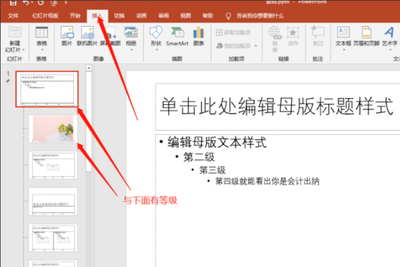
在ppt2016中,熟练掌握幻灯片母版修改字体的技巧,能让你的演示文稿风格统一且更具专业性。首先,打开ppt2016软件,新建或打开一个演示文稿。点击“视图”选项卡,在菜单栏中找到“幻灯片母版”按钮并点击,进入幻灯片母版编辑界面。在这里,你会看到不同版式的母版
对于身在职场工作的我们来说,时间就是金钱,怎么来通过有效的方法来提高办事效率是我们所追求的,有一些手机软件能够帮助我们有效地提高工作效率,快速完成一些工作,非常的方便实用。在这里游戏爱好者小编给大家整理了一份《效率APP专题》,为小伙伴们提供最实用的效率APP软件以及最优质的服务。
ppt文档在我们的办公当中有很重要的地位,那么小编这次就带来了很多好用的ppt制作软件,各种类型的ppt都能快速的编写生成,内容都能自动的排版,模板样式全部都可以免费的使用,让你的办公更加的轻松和便利,重要的信息和演讲信息都可以去编辑,服务到位,操作很简单。