
时间:2026-08-11 编辑:news
不少人遇到电脑卡顿、系统崩溃的时候,都想自己动手重装系统,又担心操作复杂出问题,其实用云骑士装机大师搭配u盘就能轻松完成重装,哪怕是第一次操作的新手也能一步步搞定,接下来就为大家讲解详细流程。
首先准备一个容量不小于8g的u盘,如果u盘内存储了其他重要数据,一定要提前转移备份到其他存储设备,制作启动u盘的过程会格式化u盘,会清空盘内所有数据。接下来在一台可以正常运行的电脑上下载安装云骑士装机大师,打开软件后就可以提前选择你需要安装的系统版本,常用的win10、稳定兼容的win7还是最新的win11都能直接在软件内下载。
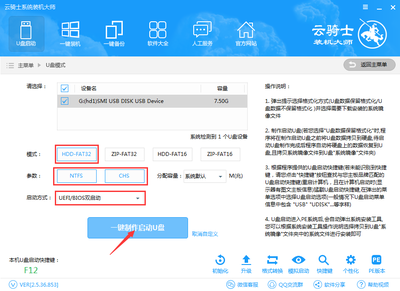
将准备好的u盘插入正常电脑的usb接口,云骑士会自动识别接入的所有存储设备,这里一定要仔细确认选中你准备的u盘,避免误格式化其他硬盘造成无法挽回的数据损失。确认后点击「一键制作启动u盘」,软件会自动完成启动模块写入、系统镜像拷贝的全部操作,整个过程根据u盘读写速度不同,一般只需要5到10分钟。制作完成后可以点击软件的启动测试,确认u盘可以正常启动后就可以拔出u盘。
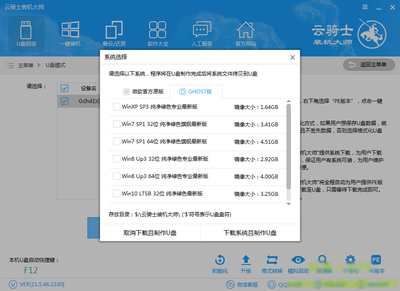
把做好的u盘插入需要重装系统的电脑,开机后按下对应品牌的启动热键,多数品牌主板和笔记本的热键为f12、f8、del,进入启动项选择界面后选中u盘启动,进入云骑士pe系统后,打开内置的一键装机工具,选择下载好的系统镜像,指定安装到系统盘(一般为c盘),确认后开始自动安装。等待文件释放完成后,电脑会自动重启,此时要拔出u盘避免再次进入pe系统,之后系统会自动完成驱动安装、环境部署,等待十多分钟就能进入全新的系统了。
最后提醒大家,重装前务必备份c盘桌面、我的文档中的重要文件,整个过程没有复杂的专业设置,新手也能独立完成,全程不到半小时就能搞定系统重装。(全文约608字)

如何在颂拼豆app中将像素图转换为拼豆图纸?进入编辑界面后,点击顶部【导入】按钮并选择【导入像素画】选项,随后设置网格参数:先将红色参考线对齐图像中的某个点或边缘线,接着调整网格列数,最后设置单元格尺寸。如需更精细的调整,可点击下方箭头展开工具栏或使用缩放功能放大图像,完成对齐后点击右上角【确认】按钮。颂拼豆app像素图转拼豆图纸操作指南:1、启动编辑界面后,点击顶部导航栏的【导入】功能,在弹出菜



