时间:2026-07-29 编辑:news
作为苹果生态自带的免费排版工具,pages凭借简洁的界面和强大的排版能力深受mac、ios用户喜爱,但很多新手对文本对齐的多样技巧并不熟悉,不同排版场景需要对应不同的对齐方法,才能输出整洁专业的文档。
对于绝大多数普通文档排版,比如论文、随笔、报告,基础对齐就能满足需求。选中文本块或整个段落之后,pages顶部工具栏会直接显示左对齐、居中对齐、右对齐、两端对齐四种基础对齐图标,点击即可一键生效。不同对齐方式适配不同场景:正文一般用左对齐,符合大众阅读习惯;、引用句适合居中对齐,突出视觉重心;落款、联系方式等侧边内容适合右对齐;长文排版推荐用两端对齐,能自动调整字词间的间距,让文本左右边缘都整齐,减少版面的错落感。

做简历、目录这类对对齐精度要求高的文档时,手动打空格对齐很容易因为字体调整、内容修改出现错位,这时可以用缩进和制表位实现精准对齐。需要首行缩进时,选中段落后拖动pages标尺上的上方三角形滑块,就能快速调整首行缩进距离,也可以在「格式」面板的「缩进」选项中输入精确的字符数;做目录需要页码对齐、简历需要左右内容对应时,先点击标尺空白处添加制表位,双击制表位可以修改对齐方式,之后按tab键就能让内容自动对齐,修改内容也不会打乱整体排版。
如果是做图文混排的海报、宣传册,需要对齐多个独立文本框的内容时,可以先按住command选中所有需要对齐的元素,点击右上角「排列」选项,在对齐菜单中选择统一对齐方式,就能快速让多个模块边缘整齐对齐;排版过程中还可以开启智能参考线,拖动元素时会自动弹出对齐参考线,帮你快速对齐文本与图片,避免细微的视觉错位。

掌握不同场景下的pages文本对齐技巧,既能提升排版效率,也能让文档更具可读性和专业感,整体排版观感会提升一个档次。全文约635字,符合排版学习的实用需求。
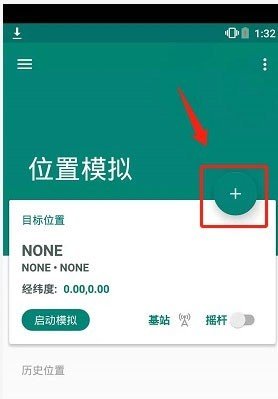
随着鸿蒙操作系统的普及,越来越多用户需要基于harmony系统的位置模拟工具,fakelocation凭借轻量、稳定的特性成为不少用户的选择,不过不同harmony版本的适配和安装逻辑存在差异,需要提前了解对应规则。fakelocation适配的harmony
PS技术已经和普通人的生活密不可分了,出门旅行或者是随手即拍的生活照不一定是最适合当时的构图还有光线条件的,这就需要自己手动来精修;一款好的PSAPP拥有各种不同的修图方式,多重滤镜展现奇妙的场景变化,专业模式调校让所有的元素都恰到好处。
对于身在职场工作的我们来说,时间就是金钱,怎么来通过有效的方法来提高办事效率是我们所追求的,有一些手机软件能够帮助我们有效地提高工作效率,快速完成一些工作,非常的方便实用。在这里游戏爱好者小编给大家整理了一份《效率APP专题》,为小伙伴们提供最实用的效率APP软件以及最优质的服务。