
时间:2022-12-31 编辑:笑话
照片弄成会显得很梦幻,如果你也想要试一试将你拍到的美景的一部分弄到水晶球中,那效果一定很棒,下面就来教大家如用PS来弄。
1、将你的照片放到PS中后CTLR+J复制出两个图层分别为【图层1】和【图层1拷贝】
2、将【图层1】使用【滤镜】-【模糊】-【】
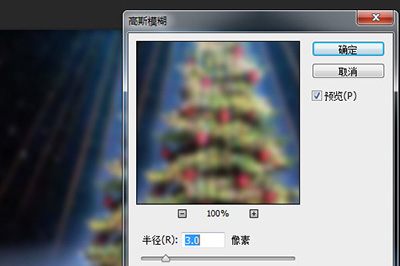
3、在【图层1拷贝】上使用【】,将你照片要进入水晶球的部分进行选择。选择后CTRL+SHIF+I进行反相选择。然后DEL删除。再次反相回到圆形选框。

4、在【图层1拷贝】上使用【滤镜】-【扭曲】-【】。
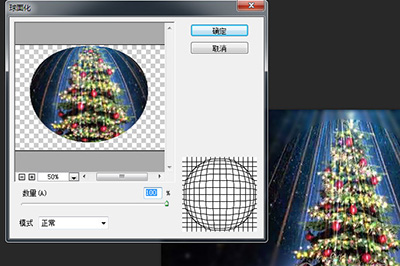
5、接着【选择】-【修改】-【】,收缩量建议30

PS相关攻略推荐:
6、最后使用【图层样式】-【】,设置不透明度为58,阻塞为3,大小为46像素。
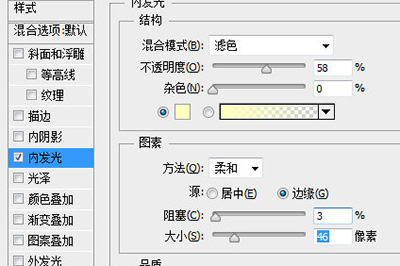

经过以上的6个步骤,一个水晶球的效果就完成啦,是不是非常的简单呢,快点将你的一些美美的风景照也弄成这样的效果吧,一定会很棒!

在设计领域,方格条纹效果图片常常能为作品增添独特的视觉魅力。今天,就让我们一起来学习如何用photoshop(简称ps)制作出令人满意的方格条纹效果图片吧。准备工作首先,确保你已经安装了photoshop软件。打开软件后,创建一个新的文档,根据自己的需求设置文



