时间:2026-07-27 编辑:news
很多刚接触edius剪辑的新手,常会遇到素材越剪越多,现有轨道不够用的情况,不少人翻遍界面找不到添加,其实edius添加轨道的操作非常灵活简单,下面就整理了不同场景下最实用的操作方法,不管你只需要加1条轨道,还是一次性要加十余条,都能快速搞定。
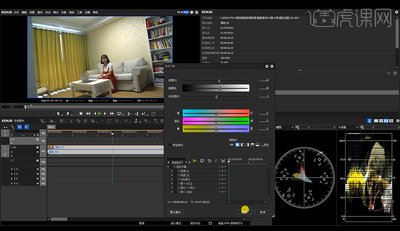
如果只是临时多出来一两个素材,只需要加1条轨道,用右键快捷添加是最高效的方法。操作十分简单:在edius界面左侧的轨道面板区域,任意选择一条已有轨道点击右键,弹出的菜单中会清晰显示「添加视频轨道」「添加音频轨道」两个选项,你需要哪种轨道直接点击对应选项,系统就会自动在你点击的这条轨道上方生成一条全新的空白轨道。如果你需要把新轨道放在所有现有轨道的最底部,只需要右键点击最下方的已有轨道再添加即可,位置可以灵活调整。
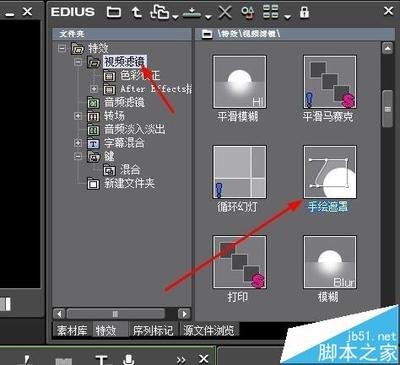
如果是做混剪、mv这类需要多层素材的作品,往往一次需要添加多条轨道,一条一条添加太浪费时间,这时就可以用edius的批量添加功能。操作方法是:点击顶部菜单栏的「设置」选项,在下拉菜单中找到「轨道设置」,点击进入后会弹出添加轨道的设置窗口,在这里你可以分别输入需要添加的视频轨道数量和音频轨道数量,还能自主选择新轨道添加在选中轨道的前方还是后方,确认参数后点击「确定」,就能一次性生成所有需要的轨道,效率提升很多。
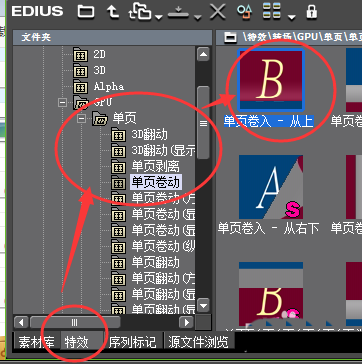
除了普通的视频和音频轨道,edius还支持添加字幕轨道、转场特技轨道,方便做分层管理。在轨道面板的空白处右键点击,就能看到「添加字幕轨道」「添加转场特技轨道」选项,点击即可生成对应轨道,对于需要做多层字幕、复杂特效的作品来说,分层管理能有效避免素材混乱,降低剪辑出错的概率。
最后给新手提一个小提醒:添加后的空轨道如果不需要了,右键点击选择删除即可,不会影响已剪辑的内容,熟悉之后你就能根据自己的剪辑习惯灵活调整轨道数量了,全程操作没有复杂门槛,新手试一次就能掌握。(全文约690字)

狸窝视频编辑软件是一款功能强大且操作简便的工具,能帮助我们轻松实现各种独特的视频效果,其中制作画面重影效果就是很有趣的一项。首先,打开狸窝视频编辑软件,导入你想要添加重影效果的视频文件到软件中。在左侧的功能栏中,找到“视频编辑”选项。进入视频编辑界面后,找到“
PS技术已经和普通人的生活密不可分了,出门旅行或者是随手即拍的生活照不一定是最适合当时的构图还有光线条件的,这就需要自己手动来精修;一款好的PSAPP拥有各种不同的修图方式,多重滤镜展现奇妙的场景变化,专业模式调校让所有的元素都恰到好处。
现在我们的生活已经离不开手机了,手机为我们的生活带来了许多便利。像手机上的管理软件,能够对我们的生活和工作进行有效地管理,能够提高我们的工作效率或者生活质量。在这里游戏爱好者小编整理了一份《管理的APP专题》,为小伙伴们提供最实用的管理APP软件以及最优质的服务。