时间:2026-07-21 编辑:ln
在word 2016文档排版中,图文混排的效果直接影响文档的可读性和美观度,文字环绕图片的设置是其中最核心的操作之一,不少新手常出现图文错位、留白不均的问题,其实从操作入口、场景适配、进阶调整多个维度梳理,就能快速掌握这项技能。
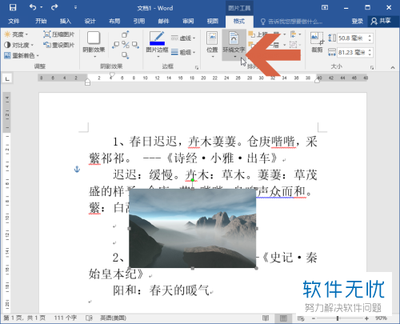
word 2016提供了多路径操作入口,适配不同用户的使用习惯。第一种是选项卡快捷入口,选中插入的图片后,顶部菜单栏会自动出现「图片格式」选项卡,点击后在右侧「排列」功能组中找到「环绕文字」,点击下拉框就能选择需要的环绕方式,是熟手最常用的操作路径。第二种是右键菜单入口,新手只需选中图片点击鼠标右键,在弹出的菜单中就能直接找到「环绕文字」选项,不用来回切换选项卡,操作更直观。第三种是全局布局入口,无论是否选中图片,都可以点击顶部「布局」选项卡,在「排列」组中找到环绕设置,适合批量统一排版时使用。
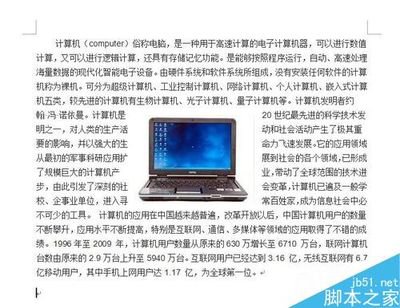
很多用户不知道,不同的环绕方式对应完全不同的排版需求:默认的「嵌入型」会将图片当成普通文字嵌入行中,适合学术论文中随文标注的小型插图;「四周型环绕」是日常排版最常用的方式,文字均匀环绕在图片矩形边框四周,留白规整,适合公众号推文、宣传软文这类非正式文档;「紧密型环绕」会贴合图片轮廓排列文字,适合产品剪影、创意png这类不规则形状的图片;而「衬于文字下方」适合制作文档背景、水印,「浮于文字上方」适合做批注、标注,「上下型环绕」则让图片单独占一行,文字仅分布在图片上下,适合书籍排版中的大幅插图。
如果默认环绕效果达不到需求,还可以做自定义调整:选中图片后点击「环绕文字」下拉框的「编辑环绕顶点」,就能手动拖动顶点调整文字环绕的轮廓,适配特殊形状图片;还可以打开高级布局设置,自定义图片与四周文字的间距,让排版更舒展。合理运用这些设置,就能轻松做出整洁专业的word图文排版。全文约660字。
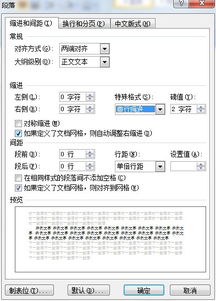
在使用word2016进行文档编辑时,首行缩进两个字符是一种常见的格式要求。下面将详细介绍几种设置首行缩进两个字符的方法。方法一:使用段落格式设置1.将光标定位到需要设置首行缩进的段落中。2.点击“开始”菜单中的“段落”组。3.在段落设置对话框中,找到“特殊格
PS技术已经和普通人的生活密不可分了,出门旅行或者是随手即拍的生活照不一定是最适合当时的构图还有光线条件的,这就需要自己手动来精修;一款好的PSAPP拥有各种不同的修图方式,多重滤镜展现奇妙的场景变化,专业模式调校让所有的元素都恰到好处。
在现代科技发达的社会中,手机是每个人都必备的一件物品,生活中的吃喝玩乐,几乎所有的事情都可以靠手机完成,方便快捷。在这里游戏爱好者的小编给大家整理了一份《常用APP合集》,给小伙伴们展示生活中常用APP以及提供最为优质的服务。