
时间:2026-07-10 编辑:news
在使用word 2016进行文档编辑时,自动编号功能有时会给我们带来一些困扰。比如,我们可能只是想简单地输入一些无序列的文本内容,却不想让它自动生成编号。那么,该如何设置取消自动编号功能呢?
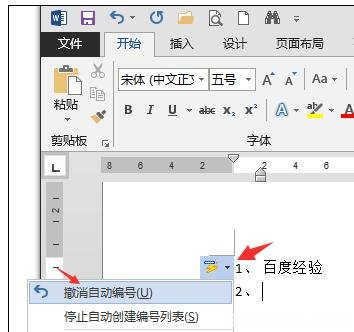
首先,当你输入一段文本后,若发现它自动生成了编号,先不要着急。你可以将光标定位到该编号所在段落的开头。然后,在“开始”菜单中找到“段落”功能区。在这个功能区里,有一个“编号”按钮,点击它旁边的下拉箭头。此时会出现一系列的编号样式选项,你会看到当前选中的编号样式处于高亮状态。
如果你想取消当前段落的自动编号,只需选择“无”这个选项即可。这样,该段落的自动编号就会被取消,文本恢复为普通的格式。
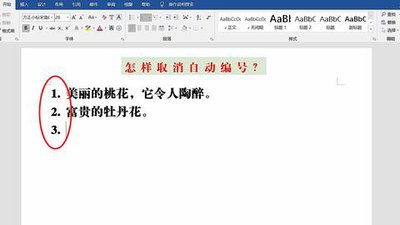
但如果你的文档中有多个段落都带有自动编号,逐个去取消会比较麻烦。这时,你可以先选中所有带有自动编号的段落。你可以通过鼠标拖动的方式,从第一个编号段落开始,按住鼠标左键拖动到最后一个编号段落,这样就能选中它们。或者,你也可以先将光标定位到第一个编号段落,然后按住“shift”键,再点击最后一个编号段落,同样能完成选中操作。
选中所有带编号的段落之后,再按照前面提到的方法,在“开始”菜单的“段落”功能区中,点击“编号”按钮旁边的下拉箭头,选择“无”,这样所有选中段落的自动编号就会一次性被取消。
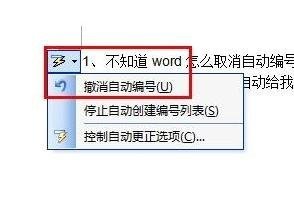
另外,还有一种情况,就是你在输入文本时,不小心按到了某个快捷键导致自动编号功能开启。如果你想完全禁用自动编号功能,使其不再自动出现。你可以点击“文件”选项卡,选择“选项”。在弹出的“word选项”对话框中,点击“校对”选项。然后在右侧找到“自动更正选项”按钮并点击。在“自动更正”对话框中,切换到“键入时自动套用格式”选项卡。在这里,找到“自动编号列表”这一项,将其前面的勾选框去掉,然后点击“确定”保存设置。这样,以后在word 2016中输入文本时,就不会再自动生成编号了。通过这些方法,你就能轻松设置取消word 2016的自动编号功能,让文档编辑更加符合你的需求。

在使用word2016进行文档修订时,红线的出现有时会让人感到困扰。那么,如何设置修订模式不显示红线呢?下面就为大家详细介绍。首先,打开需要进行修订设置的word文档。点击“审阅”选项卡。在“审阅”选项卡中,可以看到“修订”功能组。点击“修订”按钮旁边的下拉箭
安卓定位软件,手机定位即利用手机定位装置通过卫星进行精确定位,现在这个功能可谓是在手机领域发扬光大,除了基本的定位之外莫过于现在聊天软件的定位功能,微信、陌陌...这里介绍的是具有定位功能的地图软件,很实用,你可以免费下载!
PS技术已经和普通人的生活密不可分了,出门旅行或者是随手即拍的生活照不一定是最适合当时的构图还有光线条件的,这就需要自己手动来精修;一款好的PSAPP拥有各种不同的修图方式,多重滤镜展现奇妙的场景变化,专业模式调校让所有的元素都恰到好处。






