时间:2026-07-17 编辑:news
在当今数字化时代,文档安全至关重要。word 2016为我们提供了便捷的文档加密保护功能,能有效防止他人未经授权访问您的重要文件。下面就来详细介绍如何设置文档加密保护密码。
首先,打开需要加密的word 2016文档。然后,点击界面左上角的“文件”选项卡。
在弹出的菜单中,找到并点击“信息”选项。此时,您会在右侧看到文档的相关信息页面。
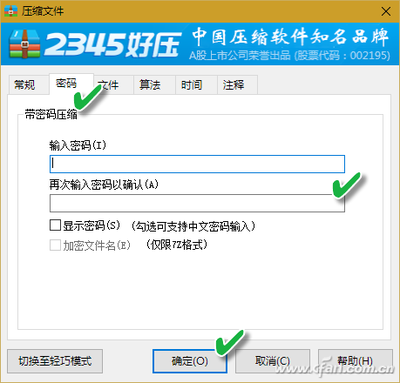
接着,在该页面中找到“保护文档”按钮,点击其下拉箭头,会出现多个选项,我们选择“用密码进行加密”。
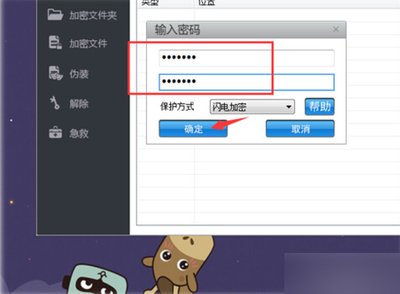
这时候会弹出一个密码设置框。在“密码”文本框中输入您想要设置的加密密码。请确保密码足够复杂,包含字母、数字和特殊字符,以增强安全性。输入完成后,点击“确定”按钮。
随后,系统会再次要求您确认密码,以防止输入错误。再次输入相同的密码后,点击“确定”。
这样,您的文档就成功设置了加密保护密码。当再次打开该文档时,会弹出密码输入框,只有输入正确密码才能访问文档内容。
如果您之后想要更改密码,同样先打开加密文档,点击“文件”选项卡-“信息”-“保护文档”-“用密码进行加密”。在弹出的密码设置框中,删除原密码,输入新密码,按提示确认新密码即可。
若您不再需要密码保护,也可进行解密操作。点击“文件”选项卡-“信息”-“保护文档”-“用密码进行加密”,删除密码后点击“确定”,文档就恢复为可直接访问状态。
通过以上简单步骤,您就能轻松利用word 2016为文档加上坚固的安全锁,保护您的隐私和重要信息。无论是个人文档还是工作文件,都能放心存储,不用担心被他人随意查看。快来试试吧,让您的文档安全无忧。
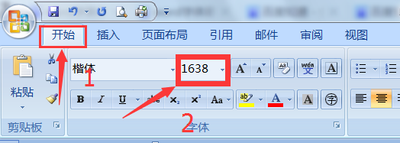
对于不少仍在使用microsoftoffice2010完整版word的用户来说,不管是排版办公方案、整理课程作业,还是制作小型宣传物料,一张契合主题的剪贴画总能让文档更生动易懂,也能让版面更活泼。但不少新手用户常常找不到剪贴画的入口,今天就给大家整理了清晰好上