时间:2026-07-20 编辑:news
在视频编辑中,为素材添加独特的转场效果能极大提升视频的观赏性。下面就来介绍一下如何在edius中为素材添加旗帜涟漪转场效果。
首先,打开edius软件并导入需要添加转场效果的素材。确保时间线中至少有两个相邻的素材片段,转场效果将添加在它们之间。
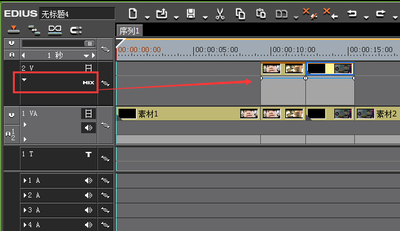
然后,将时间线指针定位到需要添加转场的两个素材片段之间。接下来,在“特效”面板中找到“转场”分类。在众多的转场效果中,仔细寻找“旗帜涟漪”转场效果。通常它可能位于一些特定的转场效果文件夹中,比如“模拟”或“自然”类别的文件夹里。
找到“旗帜涟漪”转场效果后,直接将其拖拽到时间线中两个素材片段之间的连接处。此时,edius会自动为这两个素材添加旗帜涟漪转场效果。
添加完成后,可以对转场效果进行进一步的设置。在时间线中选中添加的转场效果,在“信息”面板中能够看到转场的相关参数。例如,可以调整转场的持续时间,根据视频的整体节奏和需要,适当延长或缩短转场时间,以达到最佳的视觉效果。
还可以对转场效果的一些细节进行微调。比如,某些旗帜涟漪转场效果可能有颜色、透明度等方面的设置选项。通过调整这些参数,可以使转场效果与视频的整体风格更加契合。例如,如果视频整体色调偏暖,可以将转场效果的颜色也调整为相近的暖色调,增强视觉上的连贯性。
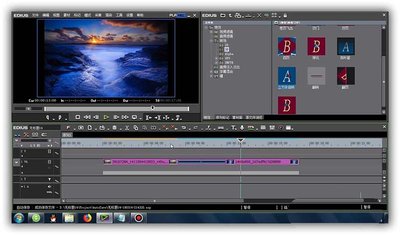
此外,在播放视频时,可以实时预览转场效果,根据实际效果不断调整参数,直到达到满意的效果为止。
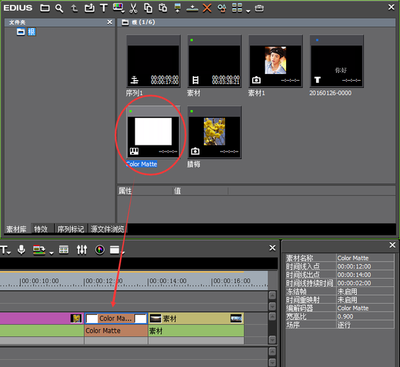
通过以上步骤,就能轻松在edius素材中添加旗帜涟漪转场效果,为视频增添独特的魅力,让视频在转场过渡时更加生动有趣,吸引观众的注意力。

在日常使用暴风影音播放器时,有时我们可能需要让视频静音播放,比如在某些特定场景下不想打扰他人,或者只想专注于视频画面等。那么,暴风影音播放器如何设置静音播放呢?一、快捷键设置最简单快捷的方法就是使用快捷键。在暴风影音播放视频时,按下键盘上的“m”键,视频就会立
播放app在各大应用商店中所占比重还是很大的,涵盖音乐和视频,支持的格式也是五花八门,不过当下很多播放app的体积过于臃肿,各种周边功能也在逐步增加,纯粹的播放体验似乎很难保证,下载的时候可以关注一下用户使用反馈,或者下载本地播放app。