时间:2026-07-16 编辑:news
coreldraw是一款功能强大的图形设计软件,能帮助我们轻松创建各种精美的设计作品。如果你是零基础小白,不用担心,接下来将为你详细介绍从安装到绘图的全流程。
一、coreldraw免费下载
首先,在搜索引擎中输入“coreldraw免费下载”,你会找到许多可靠的下载渠道。进入官方网站或其他正规软件下载平台,选择适合你电脑系统的版本进行下载。下载完成后,找到安装文件并双击运行,按照安装向导的提示逐步完成安装。
二、软件界面介绍
安装完成后打开coreldraw,你会看到一个充满各种工具和功能的界面。左边是工具栏,包含了选择、形状、画笔等常用工具;上方是菜单栏,涵盖了文件操作、编辑、视图等功能;右边则是属性栏,会根据你所选工具显示相应的属性选项。熟悉这些基本布局,能让你在后续操作中更得心应手。
三、基本绘图操作
1. 创建新文档:点击菜单栏中的“文件”-“新建”,即可创建一个空白文档开始绘图。
2. 选择工具:常用的选择工具能帮你选中对象进行移动、缩放等操作。比如用“挑选工具”单击对象就能选中它。
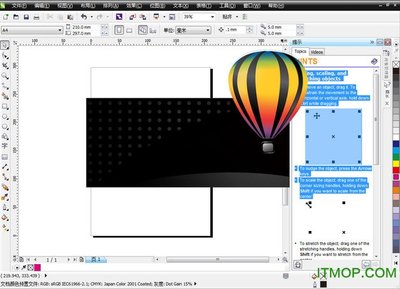
3. 绘制图形:利用工具栏中的形状工具,如矩形、圆形、多边形等,可以轻松绘制出各种基本图形。绘制后还能通过形状工具调整图形的形状和节点。
4. 填充与描边:选中图形后,在属性栏或右侧调色板中可以为图形填充颜色,还能设置图形的边框颜色、宽度等描边属性。
5. 文本输入:使用“文本工具”在文档中单击即可输入文字。可以在属性栏中设置文字的字体、字号、颜色等样式。
四、图形编辑技巧
1. 组合与对齐:选中多个对象后,通过菜单栏中的“排列”-“组合”可将它们组合成一个整体,方便统一操作。还能利用“对齐与分布”功能让图形排列得更加整齐美观。
2. 变形与扭曲:使用形状工具选中图形节点后,拖动节点或使用属性栏中的变形工具,可以对图形进行变形、扭曲等创意处理。
3. 复制与粘贴:快速复制对象的方法是选中对象后按ctrl+c(复制),再按ctrl+v(粘贴)。也可以通过右键菜单中的复制和粘贴选项操作。
通过以上全流程教学,即使是零基础的你也能逐步掌握coreldraw的基本操作,开启属于自己的图形设计之旅,创作出令人满意的作品。快来试试吧!

在图像处理的世界里,acdsee是一款备受青睐的软件,它的复制功能更是强大且实用。今天,就让我们一同探索acdsee怎么使用复制功能,开启高效便捷的图像处理体验。一、选择目标图像首先,打开acdsee软件,进入你存放图像的文件夹。在这里,你可以浏览各种精美的图
PS技术已经和普通人的生活密不可分了,出门旅行或者是随手即拍的生活照不一定是最适合当时的构图还有光线条件的,这就需要自己手动来精修;一款好的PSAPP拥有各种不同的修图方式,多重滤镜展现奇妙的场景变化,专业模式调校让所有的元素都恰到好处。
字体对于很多职业来说都是灵魂般的存在,毕竟一个优美的字体能够很好的带给设计师灵感。而对于我们普通人来说好看的字体让人看起来也会赏心悦目,那么最近有哪些好用的字体软件呢?快来和游戏爱好者小编看看吧!