时间:2026-07-02 编辑:news
在使用盯盯拍记录行车或生活点滴时,随着时间推移,设备存储空间可能会被录像填满。了解如何删除录像及进行手动清理存储空间,能确保盯盯拍持续高效运行。下面就为大家详细介绍具体方法。
连接盯盯拍设备
首先,通过wi-fi或蓝牙将盯盯拍设备与手机成功连接。这是后续操作的基础,只有连接上设备,才能对其进行各项设置和管理。
进入盯盯拍app
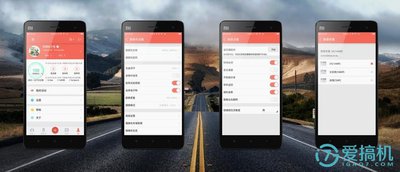
打开手机中的盯盯拍app,进入主界面。app界面设计简洁直观,方便用户操作。
找到录像列表
在app首页,仔细寻找并点击进入“录像”选项。这里会展示出设备中存储的所有录像文件,按照时间顺序排列,清晰明了。
选择要删除的录像
浏览录像列表,找到你想要删除的那段录像。点击该录像的封面或名称,进入详细信息页面。
删除录像操作
在录像详细信息页面中,通常会有一个删除按钮,点击它。系统会弹出确认删除的提示框,再次确认后,该录像就会被从设备中彻底删除。
手动清理存储空间
除了删除单个录像,盯盯拍还支持手动清理存储空间。在app主界面,找到“设置”选项并点击进入。
存储空间管理
在设置页面中,找到“存储空间”选项。这里会显示设备当前的存储使用情况,包括已用空间、可用空间等信息。
清理存储空间
点击“清理存储空间”按钮,系统会自动扫描设备中的各类文件,如缓存、缩略图等,并列出可清理的项目。根据自己的需求,勾选想要清理的项目,然后点击“立即清理”。这样,就能释放出更多的存储空间,让盯盯拍可以继续安心记录美好瞬间。
通过以上步骤,就能轻松删除盯盯拍中的录像并进行存储空间的手动清理。合理管理设备存储空间,让盯盯拍始终保持良好的工作状态,为你的生活和出行记录提供稳定保障。现在就动手试试吧,让你的盯盯拍持续高效运行,记录更多精彩时刻!

xyplorer是一款功能强大的文件管理工具,熟练掌握其拖放操作能极大提高文件管理效率。下面就为大家详细介绍xyplorer中文件的拖拽移动与复制教程。准备工作首先确保已安装xyplorer软件,并打开该应用程序,进入你需要操作的文件夹界面。拖拽移动文件1.找
PS技术已经和普通人的生活密不可分了,出门旅行或者是随手即拍的生活照不一定是最适合当时的构图还有光线条件的,这就需要自己手动来精修;一款好的PSAPP拥有各种不同的修图方式,多重滤镜展现奇妙的场景变化,专业模式调校让所有的元素都恰到好处。