
时间:2026-06-24 编辑:news
在authorware的精彩世界里,导入电影能为作品增添独特魅力。今天,就来为大家详细介绍authorware导入电影的方法,让你的创作更加丰富多彩。
支持的电影格式
首先要了解,authorware支持多种常见电影格式,如avi、mpeg等。这意味着你可以轻松导入各种喜欢的影片,为作品选择最合适的视觉素材。
导入步骤
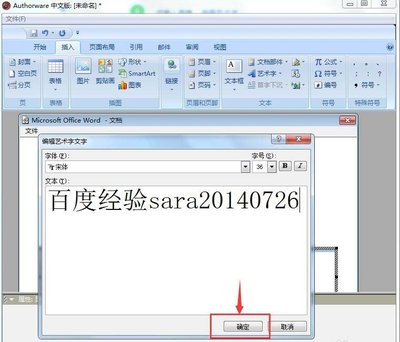
1. 打开authorware软件,新建或打开一个项目。
2. 在流程线上找到想要放置电影的位置,点击“插入”菜单,选择“媒体”中的“视频”。
3. 此时会弹出“导入哪个文件?”的对话框,在其中找到你准备好的电影文件,选中后点击“导入”按钮。
4. 导入过程可能需要一些时间,取决于电影文件的大小。导入完成后,在流程线上会出现一个视频图标。
视频图标设置
双击视频图标,会弹出视频属性设置窗口。
1. 回放选项卡:在这里可以设置电影的播放模式,如全屏播放、按比例缩放等,还能调整播放速度、暂停、继续等播放控制选项。
2. 视频选项卡:可设置视频的显示位置、大小等参数,让电影在authorware界面中完美呈现。
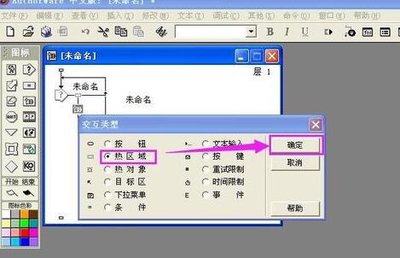
3. 计时选项卡:能设置电影的播放时间,比如设置为播放特定时长,或者根据条件控制播放时长。
优化播放效果
为了让电影播放效果更佳,可以对导入的电影进行一些优化。
1. 适当压缩电影文件,减小其大小,同时保证画质基本不受影响,这样能加快导入速度且不占用过多资源。
2. 在authorware中合理调整视频图标位置和大小,使其与整体布局协调一致。
3. 利用authorware的交互功能,结合电影内容设置互动环节,比如点击特定区域暂停或播放电影,增加作品的趣味性和交互性。
通过以上简单易懂的authorware导入电影方法,你就能轻松将精彩电影融入自己的作品中。无论是制作教学课件、互动游戏还是创意展示,电影的加入都能让你的authorware项目更加生动、吸引人。快来动手试试,开启属于你的创意多媒体之旅吧!

在法律信息日益透明化的今天,裁判文书网成为了人们获取司法裁判详情的重要窗口。而裁判文书网2026网页版更是承载着未来法律信息交流的新使命。裁判文书网2026网页版为用户提供了一个便捷且全面的官方登录平台。通过这个平台,用户能够轻松访问各类裁判文书,无论是民事、
电脑的画质都可以轻松的提升,操作都非常的简单,用户有很多画质优化需求都可以轻松的满足,服务都非常的齐全,各种信息内容都可以轻松的优化提升,把电脑的各种画质都能去提升上来,里面的功能和服务都可以去免费的使用,日常的各种优化都还蛮不错的,各种选项都可以去选择。
小编这次给大伙分享的是精选影视软件,可以满足大家观影的所有需求,影视内容非常的丰富,类型都分类的详细,一边观看一边可以和弹幕进行互动,都是全新全集的影视内容,不管是追剧还是一次性看都非常的爽,中途没有任何的广告打扰,影视画质都非常的清晰,字幕也匹配的精准。



