
时间:2026-06-24 编辑:news
xyplorer是一款功能强大的文件管理工具,熟练掌握其拖放操作能极大提高文件管理效率。下面就为大家详细介绍xyplorer中文件的拖拽移动与复制教程。
准备工作
首先确保已安装xyplorer软件,并打开该应用程序,进入你需要操作的文件夹界面。
拖拽移动文件
1. 找到你想要移动的文件。在源文件夹中,左键点击并按住该文件的图标。
2. 不要松开鼠标左键,直接将文件图标拖动到目标文件夹的空白区域。此时你会看到一个半透明的框,显示文件即将被放置的位置。
3. 松开鼠标左键,文件就会被移动到目标文件夹中。
拖拽复制文件
1. 同样先找到要复制的文件,在源文件夹中左键点击并按住文件图标。
2. 按下键盘上的“ctrl”键(保持按住状态),然后拖动文件图标到目标文件夹的空白区域。
3. 松开鼠标左键,再松开“ctrl”键,文件就会被复制到目标文件夹中。
跨文件夹拖拽
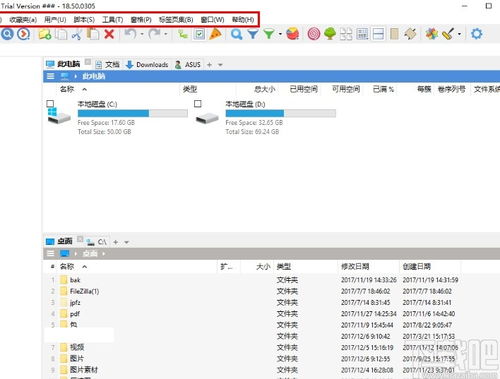
你还可以在不同的文件夹层级之间进行拖放操作。比如从一个磁盘分区的文件夹拖放到另一个磁盘分区的文件夹,操作方法与上述相同。无论是移动还是复制,xyplorer都会快速准确地完成任务。
批量拖拽
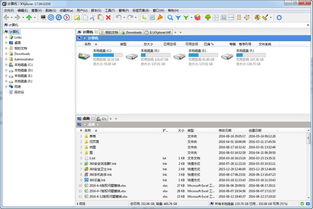
如果你需要移动或复制多个文件,只需按住“ctrl”键依次点击要操作的文件图标,然后按照上述移动或复制的拖放方法,一次性将它们移动或复制到目标文件夹即可。
通过xyplorer的拖放操作,你可以轻松实现文件的移动与复制,告别繁琐的菜单操作。熟练运用这些技巧,能让你的文件管理工作更加得心应手,高效便捷。快来试试吧,让文件管理变得轻松简单!

在日常生活中,我们可能会因为各种原因更换手机号码。当手机号码发生变动后,及时修改i厦门相关账号的绑定信息就显得尤为重要,否则可能会影响到我们享受各种便捷服务。那么,i厦门手机号码换了该怎么修改呢?首先,打开i厦门app。进入app后,通常在界面下方可以找到“我



