时间:2026-06-22 编辑:news
在日常使用excel处理数据时,有时我们会希望对字体内容进行一些特别的操作,比如反转。这不仅能让数据呈现出与众不同的视觉效果,还可能在特定场景下帮助我们更好地展示信息。那么,excel怎么进行字体内容反转呢?
一、使用函数实现字符反转
1. 利用len和mid函数
- 假设我们有一个单元格a1,里面存放着需要反转的文本。
- 在另一个单元格中输入公式:=reverse(value(a1)) 。这里value函数是将文本转换为数值,reverse函数则对数值进行反转。不过,这种方法在excel中通常需要通过自定义函数来实现,因为默认情况下excel并没有直接的字符反转函数。
- 首先,按下“alt + f11”组合键,打开visual basic编辑器。
- 在编辑器中,点击“插入”菜单,选择“模块”。
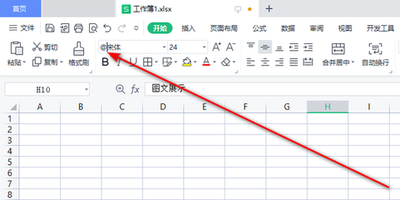
- 在模块中输入以下代码:
```
function reverse(byval num as double) as double
dim rev as double, rem as double
do while num > 0
rem = num mod 10
rev = rev * 10 + rem
num = int(num / 10)
loop
reverse = rev
end function
```
- 然后关闭visual basic编辑器。回到excel工作表,就可以使用刚才定义的reverse函数来反转字体内容了。
二、利用文本分列功能
1. 选择需要反转的单元格
- 点击“数据”选项卡,选择“分列”。
2. 设置分列方式
- 在分列向导中,选择“固定宽度”,然后点击“下一步”。
- 通过拖动分列线将文本按字符逐个分开,每一个字符都成为单独的列。
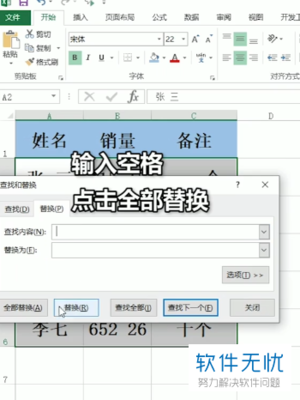
- 点击“下一步”,在“列数据格式”中选择“文本”,然后点击“完成”。
3. 重新组合文本
- 此时,原来的文本被拆分成了一个个字符列。我们可以将这些列的顺序颠倒过来。
- 在新的单元格中,按照颠倒后的顺序依次输入这些字符,就实现了字体内容的反转。

在日常工作和数据分析中,我们常常会遇到需要分析指数级变化的情况。excel作为一款强大的办公软件,提供了丰富的功能来帮助我们实现这一目标。首先,准备好相关的数据。确保数据准确无误且完整地反映了你想要分析的指数级变化情况。接下来,选中数据区域。然后点击excel
PS技术已经和普通人的生活密不可分了,出门旅行或者是随手即拍的生活照不一定是最适合当时的构图还有光线条件的,这就需要自己手动来精修;一款好的PSAPP拥有各种不同的修图方式,多重滤镜展现奇妙的场景变化,专业模式调校让所有的元素都恰到好处。
字体对于很多职业来说都是灵魂般的存在,毕竟一个优美的字体能够很好的带给设计师灵感。而对于我们普通人来说好看的字体让人看起来也会赏心悦目,那么最近有哪些好用的字体软件呢?快来和游戏爱好者小编看看吧!