
时间:2026-06-21 编辑:news
在使用excel处理数据时,经常会遇到需要对一列数据进行向下汇总求和的情况,而其中若存在空白单元格,该如何操作呢?
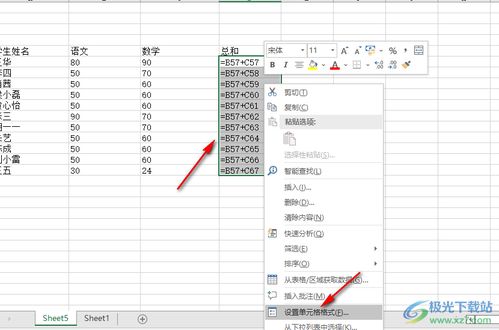
常规求和公式的局限
通常我们使用sum函数进行求和,如=sum(a1:a10)。但当这列数据中有空白单元格时,这个公式会忽略空白单元格,直接对非空白值求和。如果我们希望包含空白单元格并将其视为0参与求和,就需要其他方法。
利用if函数
我们可以使用if函数来解决这个问题。具体公式为=sum(if(a1:a10<>"",a1:a10,0))。这里if函数判断每个单元格是否不为空,如果不为空就返回该单元格的值,为空则返回0,然后sum函数对这些值进行求和。不过这是一个数组公式,在输入完成后,需要同时按下ctrl+shift+enter组合键,才能正确计算。
使用subtotal函数
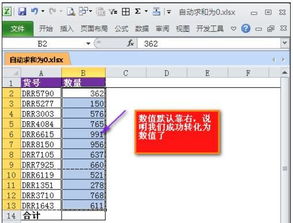
subtotal函数也能实现类似功能。例如=subtotal(9,a1:a10),其中9代表求和功能。subtotal函数会自动忽略隐藏的行和空白单元格,直接对可见单元格进行求和。这种方法相对简单,不需要使用数组公式。
数据透视表
通过数据透视表也可以轻松解决。将相关数据区域选中,插入数据透视表。把需要汇总求和的字段拖到“值”区域,数据透视表会自动对数据进行汇总,并且会自动忽略空白单元格,清晰地呈现出求和结果。
在excel中处理包含空白单元格的向下汇总求和,有多种方法可供选择。我们可以根据实际需求和数据特点,灵活运用上述方法,准确快速地得到所需的求和结果,让数据处理工作更加高效便捷。
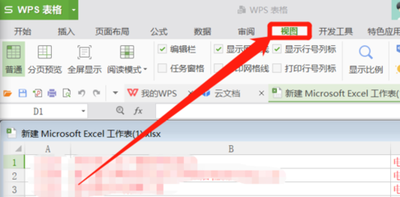
在日常办公中,我们常常会遇到需要将excel表格转换为图片的情况,比如用于汇报展示、保存为特定格式等。而wps作为一款功能强大的办公软件,提供了便捷的excel转图片方法。转换步骤首先,打开你需要转换的excel文件。接着,选中你想要转换为图片的表格区域。如果





