
时间:2026-06-20 编辑:news
在使用pr2020进行视频编辑时,有时候我们可能需要隐藏某些素材,以便更好地组织和管理项目,或者避免在编辑过程中不小心误操作。下面就来介绍几种在pr2020中隐藏素材的方法。
一、通过轨道操作隐藏素材
1. 降低轨道透明度
选中你想要隐藏的素材所在轨道,然后在“时间轴”面板中,将该轨道的透明度降低到0%。这样,该轨道上的素材就会在时间轴上不可见,但仍然存在于项目中,当你需要再次显示时,只需将透明度调回即可。
2. 锁定轨道
同样选中包含要隐藏素材的轨道,点击轨道左侧的“锁定轨道”按钮。锁定后的轨道上的素材会被隐藏起来,并且无法被误操作选中或移动等。如果需要再次使用这些素材,只需再次点击该按钮解除锁定。
二、利用序列嵌套隐藏素材
1. 创建新序列
将要隐藏的素材从原序列中剪切出来,创建一个新的序列。
2. 嵌套序列
在原序列中,将包含要隐藏素材的新序列进行嵌套。这样,原序列中就只显示嵌套序列的名称,而其中隐藏的素材就不会直接干扰到当前的编辑操作。如果之后需要再次处理这些隐藏素材,只需双击嵌套序列进入其内部进行操作即可。
三、使用标记隐藏素材
1. 设置标记
在时间轴上找到要隐藏的素材,在其起始位置或你想要的位置设置一个标记。可以通过快捷键“m”来快速设置标记。
2. 利用标记筛选
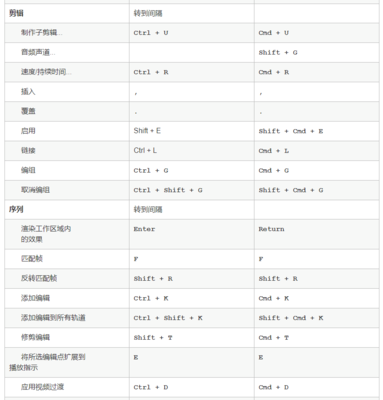
点击时间轴上方的“标记”菜单,选择“转到标记”,然后只勾选你设置的标记。这样,时间轴上就只会显示带有该标记的素材,其他素材就相当于被隐藏了。当你需要查看隐藏素材时,取消勾选该标记筛选即可。
四、通过素材属性隐藏
1. 更改素材入点和出点
将素材的入点和出点设置到非常小的范围,使得该素材在时间轴上几乎不显示任何可视部分。比如将入点和出点设置得非常接近,让素材在时间轴上只显示极短的一段,看起来就像被隐藏了一样。
2. 设置素材不透明度关键帧
在“效果控件”面板中,为素材的“不透明度”属性设置关键帧。将起始关键帧的不透明度设置为0%,结束关键帧的不透明度设置为0%,中间可以根据需要设置过渡。这样,素材在时间轴上就会呈现出隐藏的效果,当你需要显示时,调整关键帧即可。
通过以上这些方法,在pr2020中可以灵活地隐藏素材,满足不同的编辑需求,让视频编辑工作更加高效和便捷。

在使用剪映制作视频时,想要让视频拥有萝莉般可爱的声音,其实并不复杂。下面就为大家详细介绍具体的操作方法。导入视频素材首先,打开剪映应用程序,点击“开始创作”按钮,然后从手机相册或其他存储位置选择你想要添加萝莉声音的视频素材,选中后点击“添加到项目”。找到音频编
现在我们的生活已经离不开手机了,手机为我们的生活带来了许多便利。像手机上的管理软件,能够对我们的生活和工作进行有效地管理,能够提高我们的工作效率或者生活质量。在这里游戏爱好者小编整理了一份《管理的APP专题》,为小伙伴们提供最实用的管理APP软件以及最优质的服务。
小编今天就给大家介绍一些好用的视频编辑工具,从事这个行业的用户可不容错过,可以轻松编辑各种格式的视频,想制作什么类型的视频那都是可以的,制作好的视频可以直接分享出去,特效和制作工具都是免费的,让你成为视频编辑大神,视频内容可以自己去设计,非常的高效。



