时间:2026-06-23 编辑:news
draw.io是一款功能强大的绘图工具,对于许多用户来说,了解如何在其中显示标尺能极大地提升绘图的准确性和效率。以下就为您详细介绍draw.io显示标尺的方法。
开启标尺显示
在draw.io中,开启标尺显示十分便捷。首先打开draw.io应用程序,进入绘图界面。然后,您可以通过以下两种常见方式找到标尺显示选项。一种是在菜单栏中,依次点击“视图”,在下拉菜单中您会看到“标尺”选项,勾选它,绘图区域就会立即显示出标尺。另一种更快捷的方式是直接使用快捷键,通常是ctrl + r(在mac系统上是command + r),按下快捷键后,标尺也会迅速出现在绘图界面。
标尺的样式与设置
显示出标尺后,您可能还想对其样式进行调整。draw.io提供了一些基本的设置选项。您可以改变标尺的刻度单位,比如从默认的像素单位切换为厘米、英寸等。要进行此设置,在显示标尺后,右键点击标尺区域,会弹出一个设置窗口。在窗口中找到“单位”选项,从下拉菜单中选择您需要的单位即可。
此外,您还能调整标尺的颜色和粗细等外观属性。同样在右键弹出的设置窗口中,找到“外观”相关的设置项。在这里,您可以通过颜色选择器更改标尺的颜色,也能通过数值输入框调整标尺的粗细程度,以满足您个性化的绘图需求。
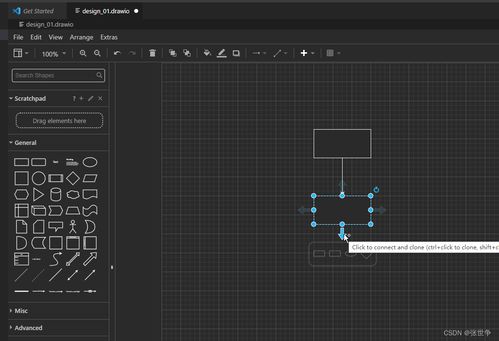
标尺的使用技巧
标尺在绘图过程中有着重要作用。它能帮助您精确地定位图形元素的位置。例如,当您要绘制一个与页面边缘有特定距离的矩形时,可以借助标尺直观地测量出所需的距离,从而准确地确定矩形的起始位置和大小。
同时,标尺还能辅助您进行图形的对齐和布局。您可以根据标尺上的刻度,将多个图形元素对齐到相同的水平或垂直位置,使整个绘图看起来更加整齐、规范。
总之,掌握draw.io中显示标尺以及相关设置和使用技巧,能让您在绘图时更加得心应手,绘制出更加精准、美观的图形。无论是简单的流程图、示意图,还是复杂的设计图纸,标尺都将成为您绘图过程中的得力助手。
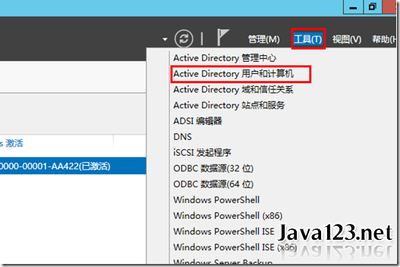
在使用visualstudio时,有时我们需要新增账户来满足不同的需求。下面就为大家详细介绍一下visualstudio新增账户的具体步骤。首先,打开visualstudio软件。进入主界面后,找到菜单栏中的“工具”选项。一、点击“选项”在“工具”的下拉菜单中
安卓定位软件,手机定位即利用手机定位装置通过卫星进行精确定位,现在这个功能可谓是在手机领域发扬光大,除了基本的定位之外莫过于现在聊天软件的定位功能,微信、陌陌...这里介绍的是具有定位功能的地图软件,很实用,你可以免费下载!
对于身在职场工作的我们来说,时间就是金钱,怎么来通过有效的方法来提高办事效率是我们所追求的,有一些手机软件能够帮助我们有效地提高工作效率,快速完成一些工作,非常的方便实用。在这里游戏爱好者小编给大家整理了一份《效率APP专题》,为小伙伴们提供最实用的效率APP软件以及最优质的服务。