时间:2026-06-22 编辑:ln
在使用pr2020进行视频编辑时,镜像翻转是一项常见且实用的操作。它可以让视频呈现出独特的视觉效果,比如制作创意视频、调整人物或物体的展示方向等。那么,具体该如何在pr2020中实现视频的镜像翻转呢?
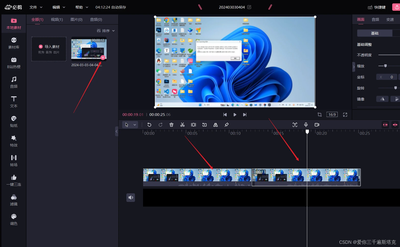
首先,打开pr2020软件并导入需要编辑的视频素材。将素材拖曳到时间轴上,准备进行操作。
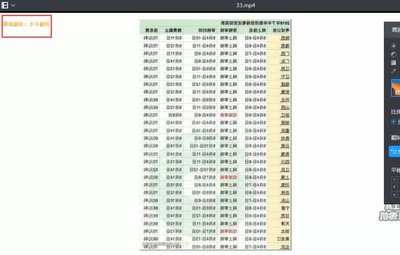
对于水平镜像翻转,选中时间轴上的视频素材,然后找到“效果控件”面板。在该面板中,展开“变换”选项。你会看到“水平翻转”按钮,点击它,视频就会实现水平方向的镜像翻转。此时,视频中的人物或物体就像是在镜子中看到的那样,左右方向发生了颠倒。
若是想要进行垂直镜像翻转,同样在“效果控件”面板的“变换”选项中,找到“垂直翻转”按钮,点击即可让视频在垂直方向上实现镜像翻转,上下方向改变。
除了在“效果控件”面板中操作,还有另一种方法。选中视频素材后,依次点击“剪辑” - “变换” - “水平翻转”或“垂直翻转”,也能达到相同的镜像翻转效果。
在实际应用中,镜像翻转可以带来很多创意。比如在制作舞蹈视频时,通过水平翻转可以让舞者的动作呈现出不同的视觉感受,增加视频的趣味性。在展示产品时,垂直翻转可以从独特的角度展示产品细节。
掌握pr2020视频的镜像翻转操作,能让我们在视频编辑中更加得心应手,轻松创造出富有创意和吸引力的视频作品。无论是专业的视频创作者还是普通的视频爱好者,都可以利用这一功能为自己的视频增添别样的魅力。快来试试吧,让你的视频在镜中世界展现出不一样的精彩!
在视频制作中,添加模糊转场能为作品增添独特的视觉效果,使画面过渡更加自然流畅。premiere作为一款强大的视频编辑软件,为我们提供了便捷的模糊转场添加方法。导入素材并创建序列首先,打开premiere软件,导入你所需的视频素材。将素材拖入时间轴面板后,根据素
小编今天就给大家介绍一些好用的视频编辑工具,从事这个行业的用户可不容错过,可以轻松编辑各种格式的视频,想制作什么类型的视频那都是可以的,制作好的视频可以直接分享出去,特效和制作工具都是免费的,让你成为视频编辑大神,视频内容可以自己去设计,非常的高效。
今天小编为小伙伴们带来了专为视频创作者所准备的APP,能够帮助用户快速、轻松地制作出高质量的视频作品。这类APP拥有丰富的特效和滤镜,可以满足用户对视频的各种需求。同时支持多种分辨率和帧率,能够适应各种场景的拍摄需求。用户还可以轻松地剪辑、合并、分割视频片段,还可以添加背景音乐、字幕和特效。如果您是一名视频创作者,赶紧来看看这些软件吧!