时间:2026-06-17 编辑:news
在使用premiere进行视频编辑时,有时会遇到视频无法播放的情况,这着实让人头疼。不过别担心,我们可以从多个维度来排查和解决这个问题。
检查视频文件本身
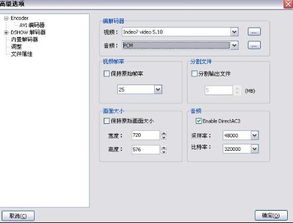
首先要确认视频文件是否损坏。尝试在其他播放器中打开该视频,如果能正常播放,说明问题不在文件本身,而是premiere的设置问题。若在其他播放器也无法播放,那可能是视频文件在录制或传输过程中出现了损坏。此时,可以尝试重新获取原始视频文件,或者使用视频修复工具进行修复。
查看premiere版本兼容性
premiere对不同格式视频的支持程度会因版本而异。确保你使用的premiere版本与视频格式兼容。如果视频格式较新而premiere版本较旧,可能会出现无法播放的情况。及时更新premiere到最新版本,以获得更好的兼容性。
检查导入设置
在premiere中导入视频时,导入设置可能不正确。右键点击项目面板中的视频文件,选择“修改”>“解释素材”,查看视频的帧率、编解码器等设置是否与原始视频一致。若不一致,手动调整为正确设置,然后尝试再次播放。
清理缓存和临时文件
premiere在运行过程中会产生大量缓存和临时文件,这些文件可能会导致播放问题。进入“编辑”>“首选项”>“媒体缓存”,点击“清除”按钮,清理所有缓存文件。同时,也可以手动删除premiere安装目录下的“media cache files”文件夹中的内容。
检查显卡驱动
显卡驱动对于视频播放至关重要。过时或不兼容的显卡驱动可能会引发播放问题。前往显卡厂商的官方网站,下载并安装最新的显卡驱动程序,安装完成后重启电脑,再尝试在premiere中播放视频。
尝试其他播放方式
如果在premiere的源监视器或节目监视器中无法播放视频,可以尝试将视频直接拖到时间轴上,然后使用快捷键“enter”进行播放。或者使用premiere的代理模式,创建低分辨率的代理文件来进行播放测试。
通过以上从视频文件、软件版本、导入设置、缓存清理、显卡驱动以及播放方式等多个维度的排查和解决,相信你能顺利解决premiere视频无法播放的问题,畅快地进行视频编辑工作。
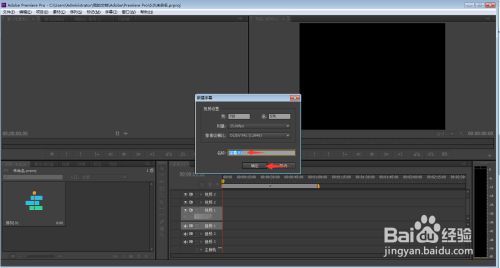
在premiere中为视频添加中心拆分过渡效果,能让视频转场更具特色。下面就来详细介绍添加步骤。准备素材首先确保你已将需要添加过渡效果的两段视频素材导入到premiere的项目面板中。然后将它们拖曳到时间轴上,两段视频要首尾相接,为添加过渡效果做好准备。选择过