时间:2026-06-15 编辑:ln
用premiere pro cc轻松截取视频,开启精彩创作之旅
在视频制作的世界里,精准截取视频片段是创作精彩内容的关键一步。premiere pro cc作为一款强大的视频编辑软件,为我们提供了便捷高效的视频截取方法。
导入视频素材
首先,打开premiere pro cc软件,在欢迎界面选择“新建项目”。设置好项目名称、保存路径等参数后,点击“确定”。接着,通过“文件”菜单中的“导入”选项,找到你需要截取的视频素材,选中后点击“打开”,将素材导入到项目面板中。
定位到剪辑位置
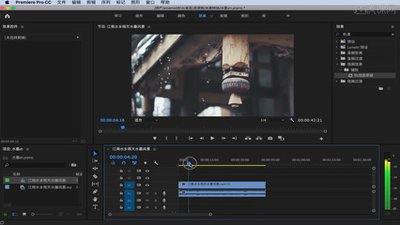
把导入的视频素材拖到时间轴上。想要截取某个片段,需要精确找到起始和结束位置。可以通过播放视频,仔细观察画面,当到达想要开始截取的地方时,将时间指针停在该处。同样,在确定结束位置后,也将时间指针定位好。
利用剃刀工具截取
在时间轴上找到“剃刀工具”,它的图标像一把小剪刀。将时间指针移到你设定的截取起始位置,点击“剃刀工具”,然后在该位置点击一下,视频就会被切断。接着把时间指针移到结束位置,再次点击“剃刀工具”,又一次切断视频。这样,你就成功截取了一段视频片段。被截取出来的片段会自动成为独立的素材,方便后续编辑。
调整截取片段时长
有时候,截取的片段时长可能不符合需求。这时,可以将鼠标指针放在片段的边缘,当指针变为双向箭头时,按住鼠标左键拖动,就能延长或缩短片段的时长。你还可以在片段上右键单击,选择“速度/持续时间”选项,在弹出的对话框中精确设置片段的持续时间,以达到理想的效果。
导出截取后的视频
完成截取和必要的编辑后,通过“文件”菜单中的“导出”选项,选择合适的视频格式,如mp4等。设置好导出参数,如分辨率、帧率等,点击“导出”按钮,软件就会开始渲染并生成截取后的视频文件。
premiere pro cc让截取视频变得如此简单,无论是制作精彩的短视频、创意的vlog还是专业的影视片段,都能轻松应对。快来试试吧,用它开启属于你的视频创作精彩篇章!
在日常使用抖音极速版时,不少用户可能希望节省移动网络流量,仅在wifi环境下播放视频。其实,抖音极速版提供了相应的设置选项来满足这一需求。一、进入设置界面打开抖音极速版应用程序,点击界面右下角的“我”选项。进入个人页面后,点击右上角的三条横线图标,在弹出的侧边
很多小伙伴在工作中总会需要将视频中的水印内容进行处理,通过视频水印处理工具即可提升用户们处理视频水印的效率,轻松制作出自己需要的视频效果。在这里小编整理了一份《视频水印处理工具软件合集》,希望能够对你有所帮助!
今天小编为小伙伴们带来了专为视频创作者所准备的APP,能够帮助用户快速、轻松地制作出高质量的视频作品。这类APP拥有丰富的特效和滤镜,可以满足用户对视频的各种需求。同时支持多种分辨率和帧率,能够适应各种场景的拍摄需求。用户还可以轻松地剪辑、合并、分割视频片段,还可以添加背景音乐、字幕和特效。如果您是一名视频创作者,赶紧来看看这些软件吧!