时间:2026-06-09 编辑:ln
在当今数字化时代,视频的呈现形式多种多样,有时我们可能需要将竖版视频转换为横版视频以适应不同的播放场景或需求。premiere cc作为一款强大的视频编辑软件,提供了多种方法来实现这一转换。
裁剪与缩放
1. 导入竖视频:打开premiere cc软件,将需要转换的竖视频导入到项目面板中,然后拖放到时间轴上。
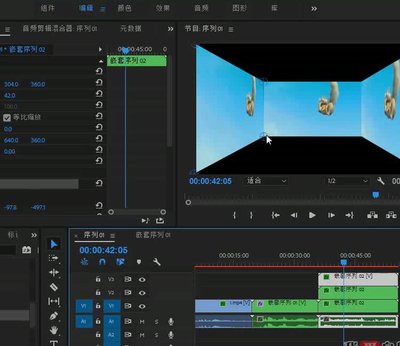
2. 裁剪画面:在效果控件面板中,找到“缩放”属性。将原视频的高度缩小,宽度扩大,以填充新的横版画面。比如原视频高度为1080像素,宽度为720像素,可根据需要将高度缩小到720像素左右,宽度相应扩大到1080像素左右。同时,可通过“位置”属性调整视频在横版画面中的位置,使其居中显示。
3. 添加黑边或填充:如果缩放后视频四周出现空白,可添加黑色背景来填充。在项目面板中右键单击新建一个“颜色遮罩”,选择黑色,拖到时间轴上放在视频下方轨道。调整其长度与视频一致,通过“缩放”和“位置”属性使其覆盖整个横版画面。反之,如果不想有黑边,且原视频内容重要,可适当裁剪视频上下边缘部分,保留关键内容来适应横版。
使用变形稳定器
1. 添加效果:将时间指针定位到竖视频的开头,在效果面板中搜索“变形稳定器”并添加到视频上。
2. 稳定与转换:变形稳定器会自动分析视频画面,尝试稳定画面并调整视频的宽高比。它会根据视频内容动态地调整画面,使视频在转换为横版时尽量保持内容的完整性和视觉平衡。在处理过程中,可能需要根据实际效果微调一些参数,如“裁剪”等,以达到理想的横版转换效果。
新建序列
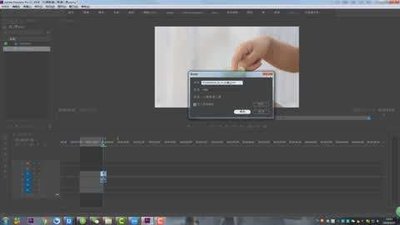
1. 创建横版序列:在premiere cc中新建一个序列,设置序列的参数为横版格式,如分辨率为1920×1080等。
2. 嵌套与调整:将竖视频拖入新建的横版序列中,此时视频会以竖版形式显示在横版序列中。在效果控件面板中,对视频进行缩放、旋转等操作,使其适应横版序列。通过“旋转”属性将视频旋转90度,再结合“缩放”和“位置”属性进行精细调整,让视频在横版序列中完美呈现。
通过以上这些方法,利用premiere cc就能轻松地将竖视频转换为横视频,满足不同的视频展示需求,让视频在各种平台上都能以最佳的形式呈现。
在使用premiere制作视频时,颜色校正能够让画面更加美观、富有质感。以下是一些制作颜色校正效果的方法。首先,可以通过调整“亮度与对比度”来初步改善画面的整体明暗和对比程度。适当增加对比度能使画面更清晰,增强亮部与暗部的差异;而调整亮度则能让画面整体变亮或变