
时间:2026-06-10 编辑:news
在视频制作中,分屏效果能够为作品增添丰富的层次感和趣味性,吸引观众的目光。那么在pr(adobe premiere pro)中如何实现分屏呢?下面就为你详细介绍。
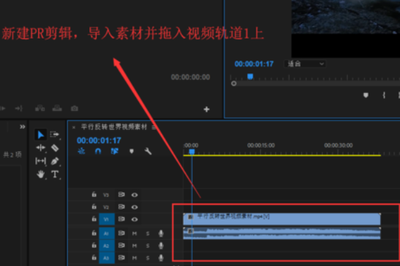
准备素材
首先,确保你已经准备好想要在分屏中展示的多个视频素材。这些素材可以是不同的场景、人物动作或相关主题的片段,它们将共同构成分屏的画面。
创建序列
打开pr软件后,新建一个项目。然后在项目面板中右键单击,选择“新建项目”来创建一个合适的序列。根据你的素材特点和最终视频的需求,设置好序列的参数,如分辨率、帧率等。
导入素材到时间轴
将准备好的素材逐一拖曳到时间轴上。你可以按照自己设想的分屏布局顺序排列素材,比如上下分屏可能是一个素材在上轨道,另一个在下轨道;左右分屏则是一个在左轨道,一个在右轨道。
调整素材大小和位置
选中时间轴上的素材,在效果控件面板中找到“运动”选项。在这里,你可以通过修改“缩放”参数来调整素材的大小,使其符合分屏的比例要求。例如,要实现左右分屏,将左右两个素材的缩放比例调整为50%左右,这样它们在屏幕上就会各占一半。同时,利用“位置”参数来精确调整素材在屏幕中的位置,确保分屏画面的对齐和美观。
添加分屏效果(非必要,可直接裁剪)
如果你想要一些更有创意的分屏过渡效果,也可以通过添加效果来实现。在效果面板中搜索“裁剪”效果,将其拖曳到需要分屏的素材上。在效果控件面板中,通过设置裁剪参数来创建分屏效果。比如,将顶部裁剪和底部裁剪的值调整为50%,就可以实现上下分屏;将左边裁剪和右边裁剪的值调整为50%,则实现左右分屏。你还可以根据需要微调裁剪的位置和羽化值,让分屏过渡更加自然。
预览与导出
完成上述操作后,仔细预览分屏效果,检查画面是否符合你的预期。如果有需要,可以随时返回去调整素材的大小、位置或效果参数。确认无误后进行导出,选择合适的视频格式和参数,保存你制作好的带有分屏效果的视频。
通过以上步骤,你就能在pr中轻松实现各种分屏效果,为你的视频作品注入独特的魅力。快去试试吧,让你的视频在众多作品中脱颖而出!

央视频作为一款备受欢迎的视频平台,不仅提供了丰富多样的实时节目,还为用户贴心地准备了往期内容回放功能。无论你是因为忙碌错过直播,还是想重温经典节目,都能通过简单的操作轻松实现。下面就为大家详细介绍央视频往期内容回放的操作指南。一、进入节目回放页面打开央视频ap
app制作软件是一款非常实用又强大的app制作神器。app制作软件能够为您提供多款app界面模板,您只需填入相应的信息即可快速制作专属的app。app制作软件的出现标志着每个人都能DIY制作app啦~那么app制作软件哪个好用呢?下面就给大家送上app制作
在忙碌的工作与学习生活中,总需要一些有趣的软件给小伙伴们在休闲时提供欢乐,放松心情,为枯燥的生活增添乐趣。在这里游戏爱好者小编给大家整理了一份《趣味APP专题》,为小伙伴们提供最实用的趣味APP软件以及最优质的服务。



