
时间:2026-06-15 编辑:ln
在使用pr2020进行视频编辑时,有时我们需要对视频进行90度旋转,以满足不同的创作需求。下面就来详细介绍一下具体的操作方法。
导入视频素材
首先,打开pr2020软件,将需要旋转的视频素材导入到项目面板中。可以通过“文件”菜单中的“导入”选项,选择相应的视频文件进行导入。
将视频拖入时间轴
把导入的视频素材从项目面板拖到时间轴上,放置在合适的轨道位置。
旋转视频
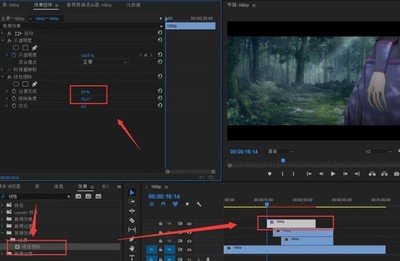
选中时间轴上的视频素材,然后在“效果控件”面板中找到“旋转”属性。在这里,可以直接输入旋转角度的值来实现90度旋转。比如输入90,视频就会顺时针旋转90度;若输入-90,则视频会逆时针旋转90度。
另外,还可以通过关键帧来实现动态的旋转效果。在时间轴上将播放指针移动到想要开始旋转的位置,在“效果控件”面板中为“旋转”属性设置关键帧,记录初始旋转角度。然后将播放指针移动到需要旋转到90度的时间点,再次设置“旋转”属性的关键帧,输入90(或-90),这样视频就会在这两个关键帧之间平滑地进行90度旋转。
预览与调整
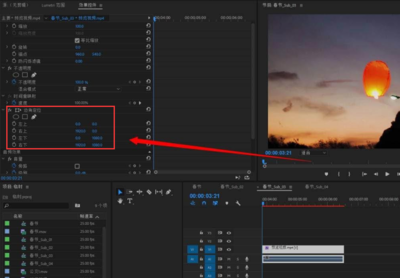
完成旋转设置后,可以通过播放视频进行预览,查看旋转效果是否符合预期。如果发现旋转角度不准确或效果不理想,可以随时返回“效果控件”面板对旋转属性进行调整,直到达到满意的效果。
通过以上简单的步骤,就能轻松在pr2020中实现视频的90度旋转。无论是为了让视频画面更具创意,还是为了适配特定的展示需求,这个技巧都能帮助你快速完成视频的旋转操作,让你的视频编辑更加得心应手,创作出更精彩的作品。

在当今数字化的教育环境中,雨课堂app为教学和学习带来了极大的便利。其中,视频作业的提交功能更是为师生之间的互动和教学效果的提升增添了新的途径。那么,如何在雨课堂app上提交视频作业呢?下面就为大家详细介绍视频录制及上传的方法。准备工作首先,确保你已下载并安装






