时间:2026-06-16 编辑:news
directory opus是一款功能强大的文件管理工具,用户可以根据自己的需求对双击操作进行个性化设置。下面将为大家详细介绍其双击打开行为的设置方法。
打开directory opus软件
首先,确保已成功安装directory opus,并打开该软件。进入到你熟悉的文件管理界面,准备进行双击操作的设置。
找到设置选项
在directory opus界面中,通常可以在菜单栏中找到“设置”选项。点击该选项后,会弹出一个包含各种设置项目的窗口。
进入文件关联设置页面
在设置窗口中,找到“文件类型/协议”或类似的选项,点击进入文件关联的设置页面。这里列出了directory opus支持的各种文件类型及其对应的默认操作。
选择要设置的文件类型
在文件关联列表中,找到你想要设置双击打开行为的文件类型。例如,如果你想设置双击图片文件的打开方式,就找到“图像文件”这一项。
设置双击操作
点击所选文件类型对应的设置选项,通常会出现一个下拉菜单或设置界面,用于定义双击该文件类型时的操作。你可以选择以下几种常见的操作:
1. 用默认程序打开:让directory opus调用系统默认的程序来打开该文件。
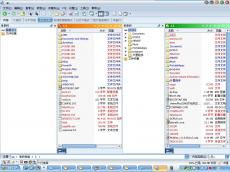
2. 在directory opus中打开:直接在directory opus的内置查看器或编辑器中打开文件,方便在软件内进行浏览和操作。
3. 执行自定义命令:如果你有特定的需求,可以设置一个自定义命令,例如运行一个脚本或执行其他特定的操作。
确认设置
完成双击操作的设置后,点击“确定”或“应用”按钮保存设置。此时,当你在directory opus中双击该文件类型时,就会按照你设置的行为进行打开。
通过以上步骤,你可以轻松地根据自己的喜好和使用习惯,对directory opus的双击打开行为进行个性化设置,提高文件管理的效率和便捷性。无论是快速打开常用文件,还是执行特定的操作,都能更加得心应手。快来试试吧,让directory opus更好地为你服务。

在电脑使用过程中,有时我们需要将旧硬盘的数据完整迁移到新硬盘,老毛桃pe就能轻松帮我们实现这一需求。下面就来详细介绍一下具体步骤。首先,准备好老毛桃pe启动盘。可以通过老毛桃官方网站下载制作工具,将u盘制作成启动盘。接着,将需要克隆的旧硬盘和新硬盘连接到电脑上