
时间:2026-06-15 编辑:ln
在日常使用excel表格时,有时我们需要将带有网格线的表格打印出来,以便更清晰地展示数据。那么,如何为excel表格打印添加网格线呢?下面就为大家详细介绍。
首先,打开需要打印的excel表格。然后,点击页面布局选项卡。在该选项卡中,可以看到“工作表选项”区域。
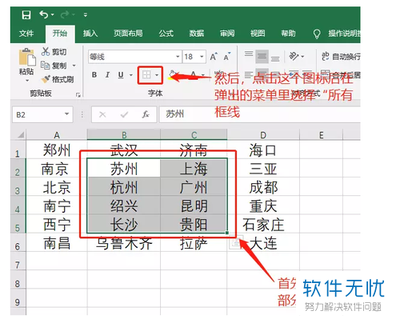
在“工作表选项”区域中,找到“网格线”选项。这里有两个开关,一个是“查看”开关,一个是“打印”开关。
对于“查看”开关,若勾选它,表格在编辑界面会显示网格线,方便我们在操作过程中查看数据的行列分布。但这只是在屏幕上的显示效果,并不直接影响打印。
重点在于“打印”开关。当我们勾选“打印”开关后,表格打印出来就会带有网格线了。
另外,还有一种更灵活的设置方式。点击“页面布局”选项卡中的“打印”按钮。在弹出的“页面设置”对话框中,切换到“工作表”选项卡。
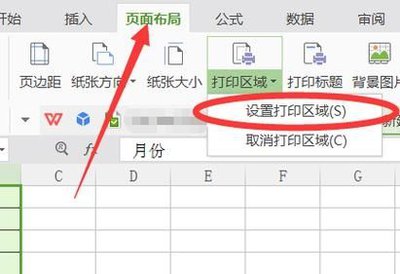
在“工作表”选项卡中,找到“打印”区域。在这里,有一个“网格线”的下拉菜单。我们可以选择“仅打印数据时显示网格线”,这样只有在打印包含数据的单元格区域时才会显示网格线;也可以选择“始终显示网格线”,无论表格中是否有数据,打印时都会显示网格线。
通过以上方法,我们就能轻松为excel表格打印添加网格线了。无论是简单的勾选“打印”开关,还是通过“页面设置”对话框进行更细致的设置,都能满足不同的打印需求。这样打印出来的表格,数据更加清晰易读,方便他人查看和理解。在实际工作中,合理设置网格线的打印,能让我们的表格文档更加专业、规范,提高工作效率和信息传达的准确性。大家不妨根据自己的实际情况,灵活运用这些方法,让excel表格打印出的效果更加理想。

在使用excel表格时,条件格式能帮助我们快速突出显示特定数据,让数据处理更高效。但有时,当我们不再需要这些格式时,该如何清除呢?别担心,下面就为你带来详细的清除条件格式方法。首先,选中你想要清除条件格式的单元格区域。如果只清除某一个单元格的条件格式,那就单独






