时间:2026-06-15 编辑:ln
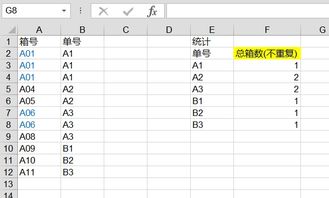
在日常的工作和数据分析中,我们常常会遇到需要根据特定条件来统计人数的情况。excel作为一款强大的电子表格软件,提供了多种便捷的方法来实现这一需求。
使用countif函数
countif函数是按条件统计人数的常用方法。例如,我们有一份员工信息表,其中一列记录了员工所在的部门。若要统计销售部门的人数,只需在其他单元格中输入“=countif(部门列范围,"销售")”,然后按下回车键,就能快速得到销售部门的人数。这里的部门列范围可以是具体的单元格区域,如a1:a100。
高级筛选结合subtotal函数
当条件较为复杂时,高级筛选功能就派上用场了。首先,我们可以通过高级筛选将符合条件的记录筛选出来,然后利用subtotal函数进行统计。比如,要统计年龄大于30岁的员工人数,先设置高级筛选条件,然后在新的区域中使用“=subtotal(3,筛选后的数据区域)”,subtotal函数的第一个参数3表示统计数值型数据的个数,这样就能准确统计出符合条件的人数。
数据透视表
数据透视表也是一个非常好用的工具。将员工信息表导入数据透视表后,我们可以把部门字段拖到“行”区域,把员工姓名字段拖到“值”区域。此时,数据透视表会自动按部门进行分组,并统计每个部门的人数。而且,数据透视表还支持动态更新,当数据发生变化时,只需刷新一下,就能快速得到最新的统计结果。
无论是简单的单一条件统计,还是复杂多条件的统计需求,excel都能通过这些方法轻松实现按条件统计人数。熟练掌握这些技巧,能大大提高我们处理数据的效率,让数据分析工作变得更加轻松和准确,为我们的工作和决策提供有力的数据支持。
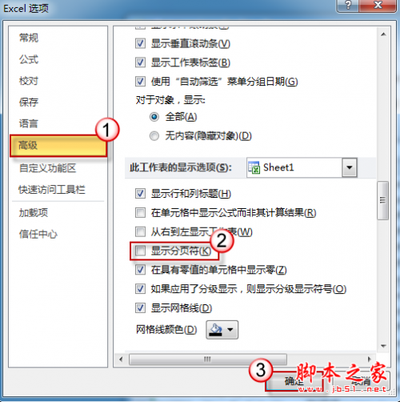
在日常使用excel表格时,有时我们需要将带有网格线的表格打印出来,以便更清晰地展示数据。那么,如何为excel表格打印添加网格线呢?下面就为大家详细介绍。首先,打开需要打印的excel表格。然后,点击页面布局选项卡。在该选项卡中,可以看到“工作表选项”区域。
在现代科技发达的社会中,手机是每个人都必备的一件物品,生活中的吃喝玩乐,几乎所有的事情都可以靠手机完成,方便快捷。在这里游戏爱好者的小编给大家整理了一份《常用APP合集》,给小伙伴们展示生活中常用APP以及提供最为优质的服务。