
时间:2026-06-15 编辑:ln
在数据分析和展示中,泡泡统计图表能以直观的方式呈现数据间的关系。下面就来介绍在excel表格中制作泡泡统计图表的方法。
准备数据
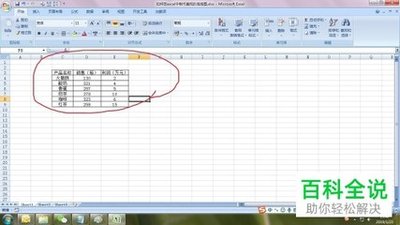
首先,确保你的数据已经整理好。泡泡图表通常需要三列数据,一列代表x轴的值,一列代表y轴的值,还有一列代表泡泡的大小(可以是数值或百分比等)。例如,有一组数据记录了不同城市的人口数量(x轴)、gdp数值(y轴)以及城市面积(泡泡大小)。
插入图表
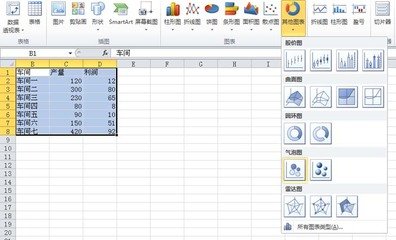
选中你准备好的数据所在单元格区域,然后点击excel界面上方的“插入”选项卡。在图表类型中,找到“气泡图”。excel提供了多种气泡图样式,如“气泡图”和“三维气泡图”等,根据数据特点和展示需求选择合适的样式。
调整图表样式
1. 图表布局:插入图表后,excel会自动生成一个初步的泡泡图表。点击图表,在“图表工具”的“图表设计”选项卡中,可以调整图表的布局,如添加图表、坐标轴等,让图表内容更加清晰明了。例如,为x轴添加“城市名称”,y轴添加“经济指标”等。
2. 格式设置:同样在“图表工具”的“格式”选项卡中,可以对图表的颜色主题、形状样式等进行设置,使图表更具专业性和美观度。比如,更改泡泡的填充颜色、边框颜色等。
3. 数据标签:为了更清楚地展示每个泡泡所代表的数据,可以添加数据标签。在图表上右键单击,选择“添加数据标签”,这样每个泡泡旁边就会显示出对应的x、y轴数据以及泡泡大小的值。
进一步优化
1. 坐标轴调整:根据数据范围,合理调整坐标轴的刻度和范围,确保数据在图表中能够完整、准确地展示。如果数据值差异较大,可以考虑使用对数坐标轴等特殊设置。
2. 数据排序:如果觉得泡泡的分布有些混乱,可以对数据进行排序,例如按照泡泡大小从大到小排序,使图表更有层次感。
通过以上步骤,就能在excel表格中轻松制作出专业且直观的泡泡统计图表,有效展示数据之间的关系和特点,为数据分析和汇报提供有力支持。

在使用excel表格时,条件格式能帮助我们快速突出显示特定数据,让数据处理更高效。但有时,当我们不再需要这些格式时,该如何清除呢?别担心,下面就为你带来详细的清除条件格式方法。首先,选中你想要清除条件格式的单元格区域。如果只清除某一个单元格的条件格式,那就单独
app制作软件是一款非常实用又强大的app制作神器。app制作软件能够为您提供多款app界面模板,您只需填入相应的信息即可快速制作专属的app。app制作软件的出现标志着每个人都能DIY制作app啦~那么app制作软件哪个好用呢?下面就给大家送上app制作
PS技术已经和普通人的生活密不可分了,出门旅行或者是随手即拍的生活照不一定是最适合当时的构图还有光线条件的,这就需要自己手动来精修;一款好的PSAPP拥有各种不同的修图方式,多重滤镜展现奇妙的场景变化,专业模式调校让所有的元素都恰到好处。



