时间:2026-06-15 编辑:news
在日常工作和学习中,我们常常需要在visual studio code(简称vs code)中查看pdf文件。那么,该如何操作呢?
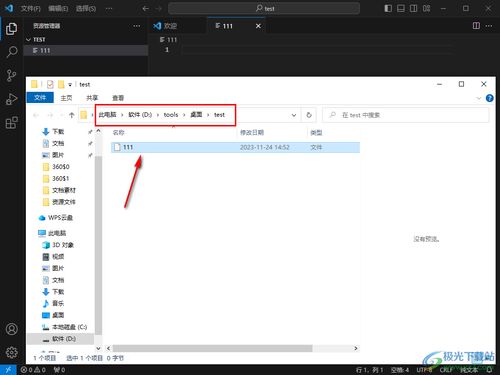
首先,我们需要安装一个名为“vscode-pdf”的扩展。打开vs code,点击左侧菜单栏中的“扩展”图标,在搜索框中输入“vscode-pdf”,然后点击安装按钮进行安装。
安装完成后,重新启动vs code。接下来,就可以使用该扩展来查看pdf文件了。打开vs code,点击菜单栏中的“文件”,选择“打开文件夹”,找到包含pdf文件的文件夹并打开。
在文件资源管理器中找到想要查看的pdf文件,右键点击该文件,在弹出的菜单中选择“用code打开”。此时,vs code会自动加载并显示pdf文件的内容。
你可以通过滚动鼠标滚轮来浏览页面,使用快捷键“ctrl + f”(windows/linux)或“command + f”(mac)来进行搜索,方便快速定位到特定的文本内容。
此外,该扩展还支持一些基本的文档操作。比如,你可以放大或缩小页面,通过点击工具栏中的放大镜图标来实现;如果需要打印文件,点击“打印”图标即可进行相关设置和打印。
使用vs code查看pdf文件,不仅方便快捷,还能利用vs code强大的文本编辑和搜索功能,提升工作和学习效率。无论是程序员在查看技术文档,还是学生在阅读学习资料,都能提供很好的体验。通过安装“vscode-pdf”扩展,就能轻松在vs code中查看pdf文件,让你在处理文档时更加得心应手。

在日常的工作和学习中,我们常常会遇到需要将多个pdf文档合并为一个的情况。比如整理项目资料、汇编学习笔记等。而福昕pdf编辑器为我们提供了一种便捷高效的解决方案。福昕pdf编辑器功能强大,操作简单易懂,即使是初次使用的用户也能快速上手。当我们需要合并多个pdf